차트 종류와 데이터 설정
차트별 권장 데이터 형태와 간단 모드·SQL 선택 기준을 익히고, 1년치 데이터로 날짜 범위 선택기의 효과를 비교합니다.
이전 레슨에서는 데이터셋으로 첫 번째 위젯을 만들었습니다.
위젯을 만들 때 가장 자주 고민하는 부분은 차트 종류와 데이터 설정입니다. 이번 레슨에서는 데이터 형태에 맞는 차트를 선택하고 간단 모드와 SQL을 구분하는 방법을 알아봅니다.
차트 종류는 데이터 형태에 따라 선택합니다.
위젯 라이브러리에는 여러 차트가 있으며 차트마다 적합한 데이터 형태가 다릅니다. 분석가가 자주 사용하는 네 가지 차트를 살펴보겠습니다.
- 바 차트 — 범주형 컬럼과 수치형 컬럼 1개를 사용하며 항목별 값을 비교할 때 적합합니다.
- 라인 차트 — 시간 또는 순서 컬럼과 수치형 컬럼 1~2개를 사용하며 변화 추세를 확인할 때 적합합니다.
- 파이/도넛 차트 — 범주별 비중을 표현합니다. 카테고리가 7개 이하일 때 사용하는 것을 권장합니다.
- 지도 — 위도와 경도 컬럼, 라벨을 사용해 위치별 분포를 표현합니다.
차트가 예상과 다르게 표시된다면 선택한 차트에 필요한 데이터 형태를 먼저 확인해 보세요. 사용자 매뉴얼의 차트 레퍼런스에서 차트별 입력 형태를 확인할 수 있습니다.
간단 모드와 SQL
위젯 구성 패널의 데이터 모드는 두 가지입니다.
- 간단 모드 — 데이터셋 컬럼을 X축, Y축 등의 필드에 연결하고 집계 방식을 선택합니다. 코드를 작성하지 않고 차트를 빠르게 만들 때 적합합니다.
- SQL — 선택한 분석 소스를 대상으로 SQL을 직접 작성합니다. 간단 모드에서 표현하기 어려운 조건, 계산식, 그룹화가 필요할 때 사용합니다.
다음 기준을 참고해 데이터 모드를 선택합니다.
| 상황 | 모드 |
|---|---|
| 컬럼 1~2개 매핑이면 끝 | 간단 |
| 합계·평균·개수 집계면 충분함 | 간단 |
| 직접 작성한 조건이나 계산식이 필요함 | SQL |
| SQL이 익숙하지 않음 | 간단 |
SQL로 변경해도 차트 종류와 위젯 옵션은 그대로 사용할 수 있습니다. 위젯에 데이터를 전달하는 방식만 달라집니다.
날짜 범위 선택기
한 페이지의 여러 위젯에 같은 기간 조건을 적용하려면 날짜 범위 선택기를 사용합니다.
이번 실습에서는 레슨 3에서 CSV를 적재해 만든 지역별 일일 유동 인구 데이터셋을 사용합니다. 데이터에는 겨울 저점, 여름 휴가철 증가, 주말 효과, 연말 증가가 반영되어 있어 선택 기간에 따라 차트가 뚜렷하게 달라집니다.
날짜별 추세 위젯 추가하기
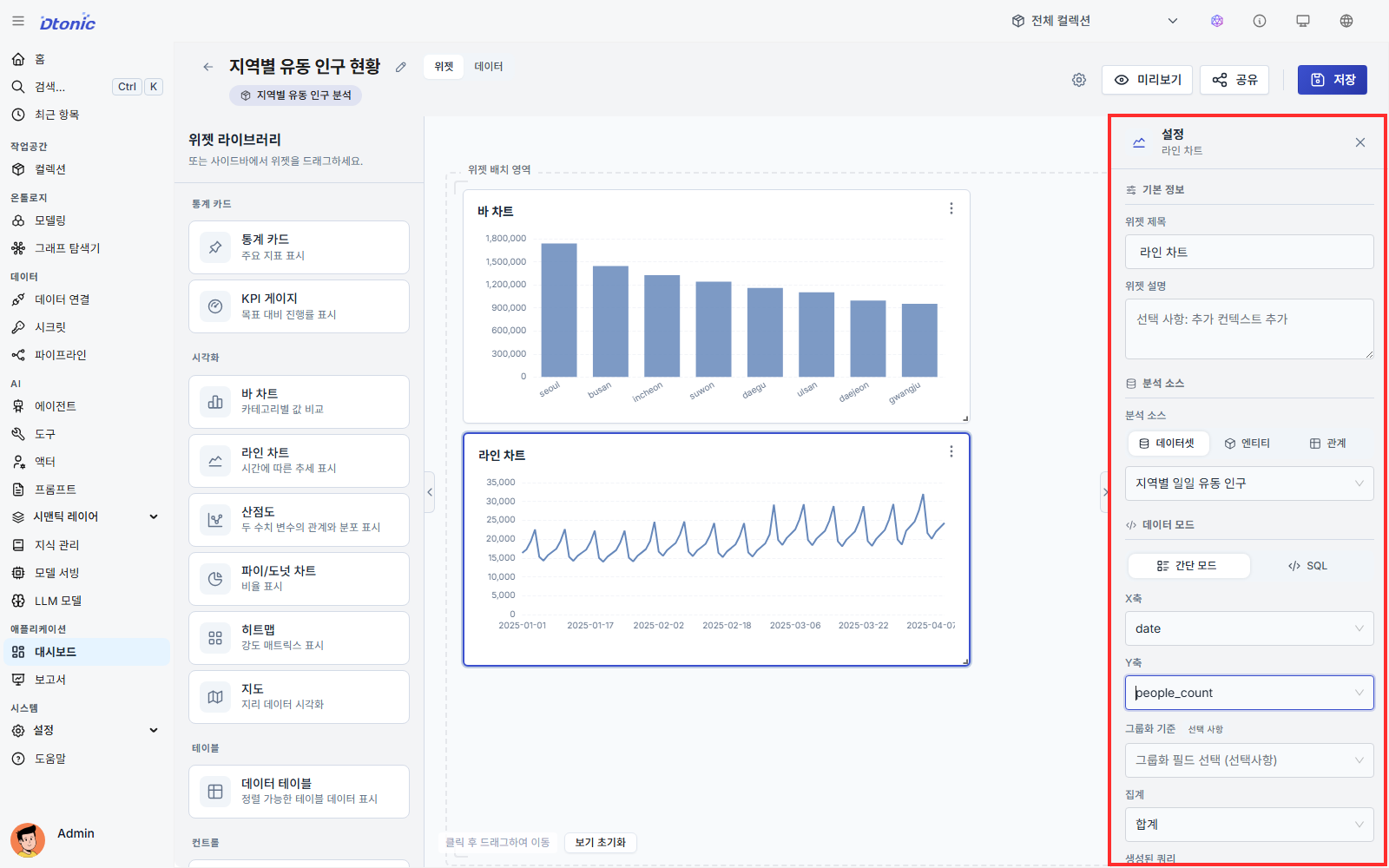
- 이전 레슨에서 만든 대시보드에 라인 차트 위젯을 추가합니다.
- 분석 소스로
지역별 일일 유동 인구데이터셋을 선택하고 간단 모드를 사용합니다. - X축에는
date, Y축에는people_count, 집계에는 합계를 선택합니다. - 위젯 이름을
날짜별 유동 인구 추세로 지정합니다.
날짜 범위 선택기 연결하기
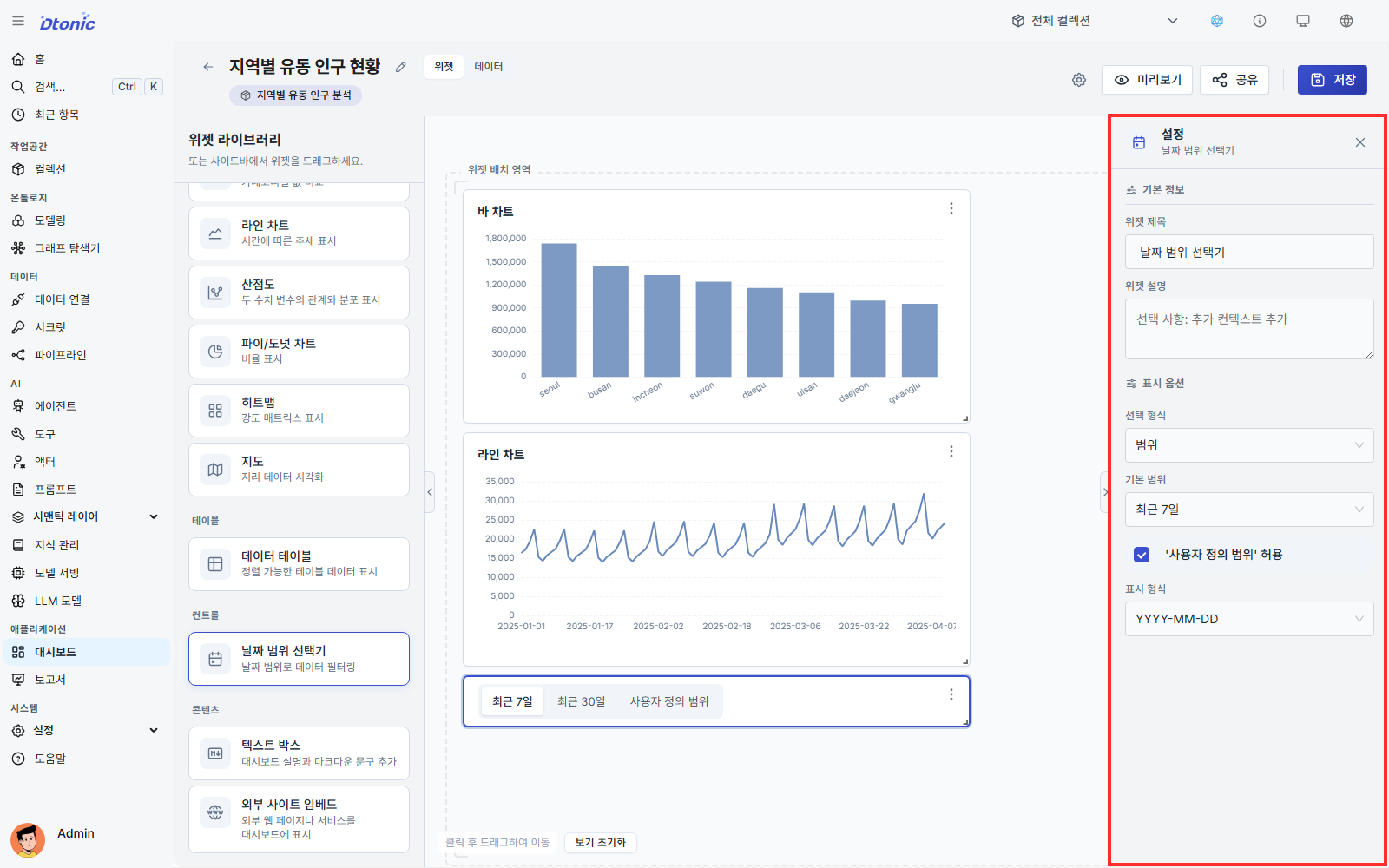
- 위젯 라이브러리에서 날짜 범위 선택기를 대시보드 상단에 추가합니다.
- 선택기의 시작일을
2025-01-01, 종료일을2025-12-31로 설정합니다. 지역별 유동 인구 합계바 차트를 선택하고 분석 소스의 날짜 필터 기준 컬럼에서date를 선택합니다.날짜별 유동 인구 추세라인 차트에도 같은 방식으로 날짜 필터 기준 컬럼을date로 지정합니다.- 대시보드를 저장합니다.
필터 동작 확인하기
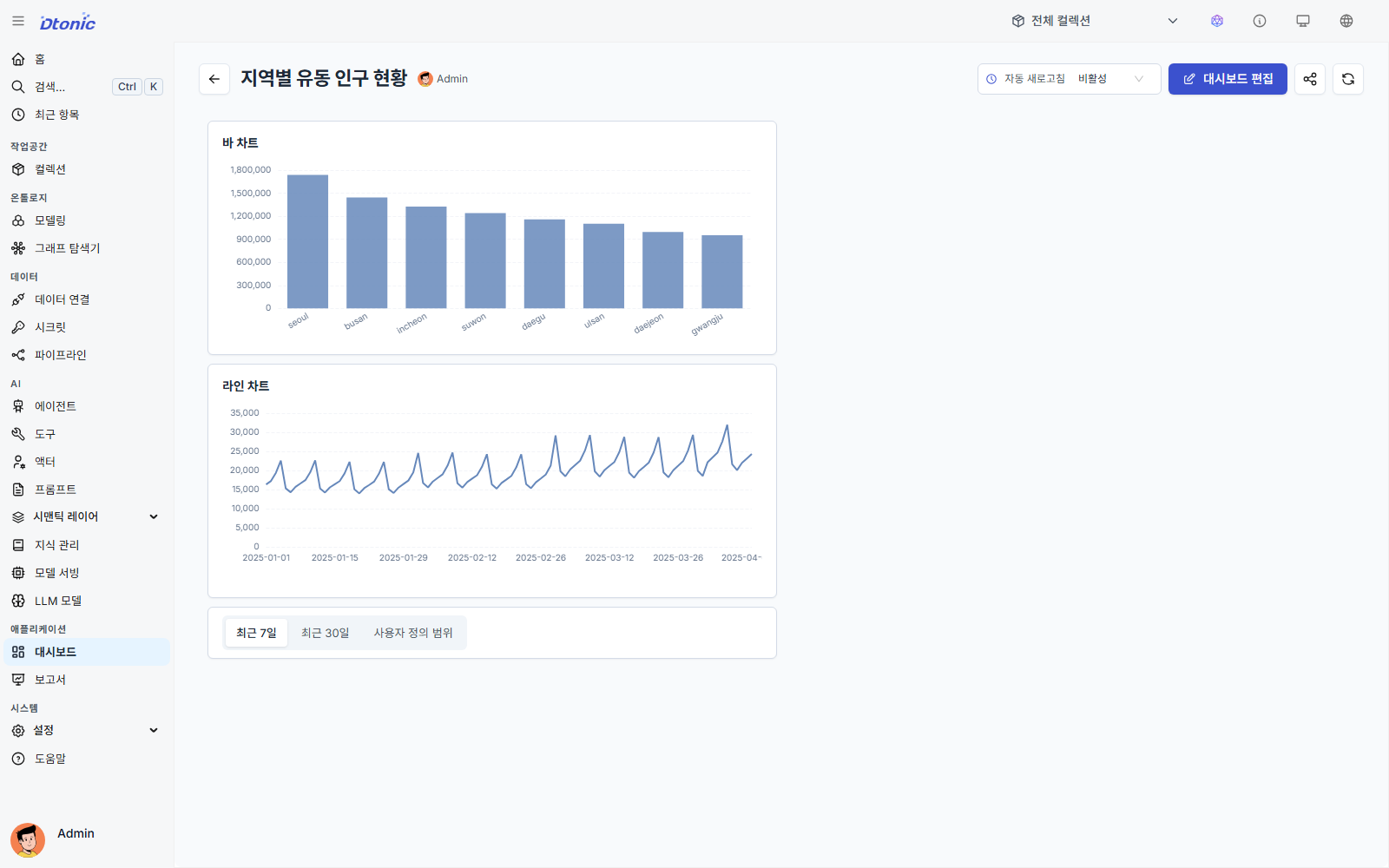
같은 길이의 두 기간을 차례로 선택해 변화가 명확한지 확인합니다.
- 날짜 범위 선택기에서 사용자 정의 범위를 선택해 시작일과 종료일 입력란을 엽니다.
- 범위를
2025-01-01~2025-01-31로 변경합니다. 겨울 비수기 한 달의 지역별 합계와 일별 추세가 표시됩니다. - 범위를
2025-07-01~2025-07-31로 변경합니다. 전체 유동 인구가 1월보다 크게 증가합니다.
자가 점검
- 이전 레슨의 대시보드에
date와people_count를 사용하는 라인 차트를 추가했는지 확인합니다. - 같은 데이터셋으로 간단 모드와 SQL을 모두 사용해 봅니다.
- 날짜 범위 선택기를
date에 연결하고 1월과 7월을 번갈아 선택했을 때 두 차트가 함께 갱신되는지 확인합니다.
다음 레슨
마지막 레슨에서는 권한 모델을 이해하고 분석 결과를 공유하는 방법, AI 어시스턴트로 작업을 빠르게 진행하는 방법을 알아봅니다.