첫 컬렉션 만들고 데이터셋 등록하기
비어 있는 컬렉션을 만들고 1년치 지역별 일일 유동 인구 CSV를 데이터셋으로 등록합니다.
10분
데이터를 찾는 방법을 익혔다면 이제 분석 작업을 진행할 공간을 만들어 보겠습니다.
컬렉션은 하나의 분석 프로젝트에 필요한 자원을 모아 관리하는 작업 공간입니다. 일반적으로 분석 프로젝트 하나마다 컬렉션 하나를 만들어 사용합니다.
컬렉션 만들기
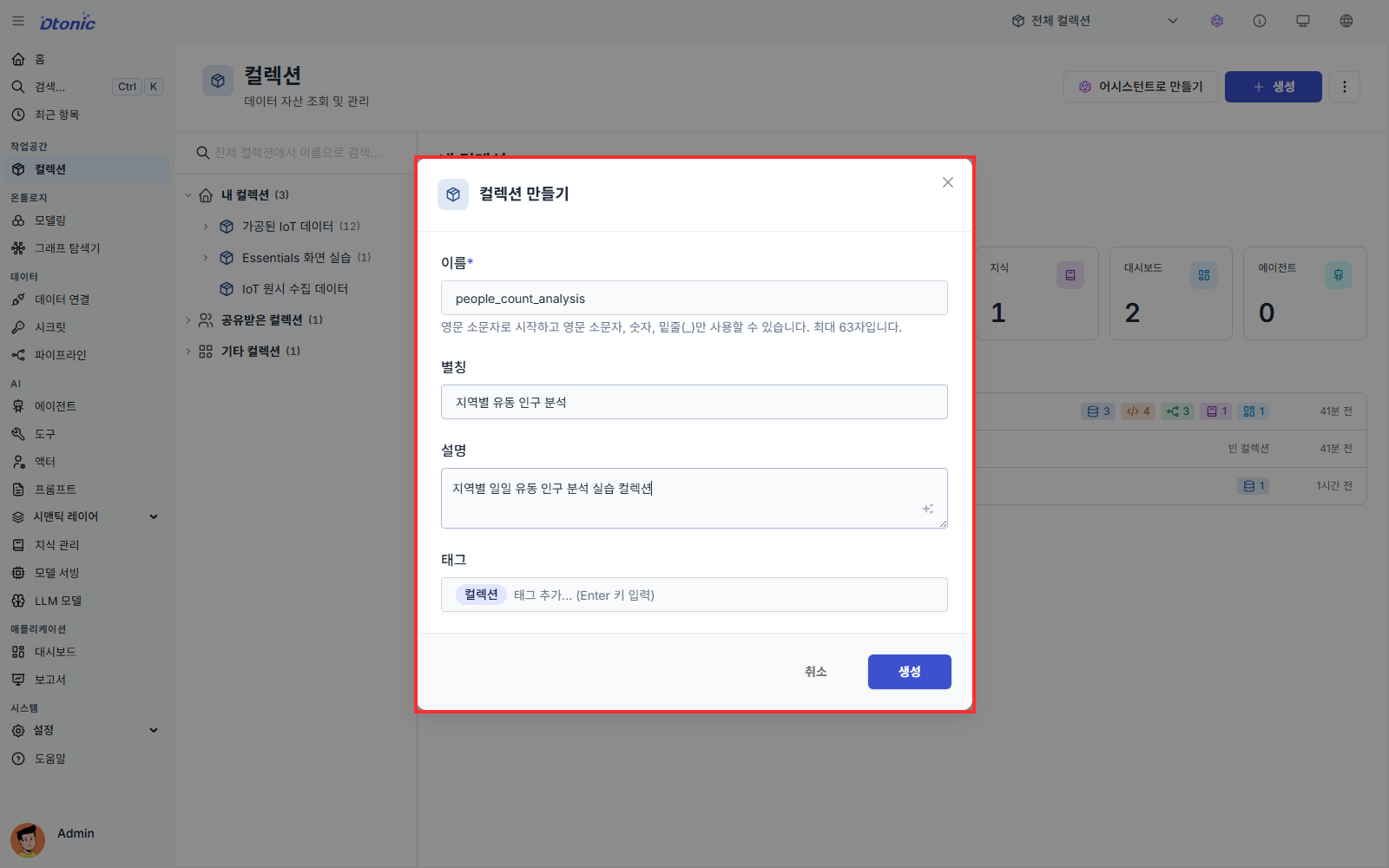
- 왼쪽 사이드바에서 컬렉션을 선택합니다.
- 컬렉션 목록 오른쪽 위의 + 생성을 누릅니다.
- 이름에는 소문자로 시작하고 소문자, 숫자, 밑줄(
_)만 사용한 시스템 이름을 입력합니다. 예:people_count_analysis - 별칭에는 화면에 표시할 알아보기 쉬운 이름을 입력합니다. 예:
지역별 유동 인구 분석 - 컬렉션의 목적을 설명에 한두 문장으로 입력하고 필요하면 태그를 추가합니다.
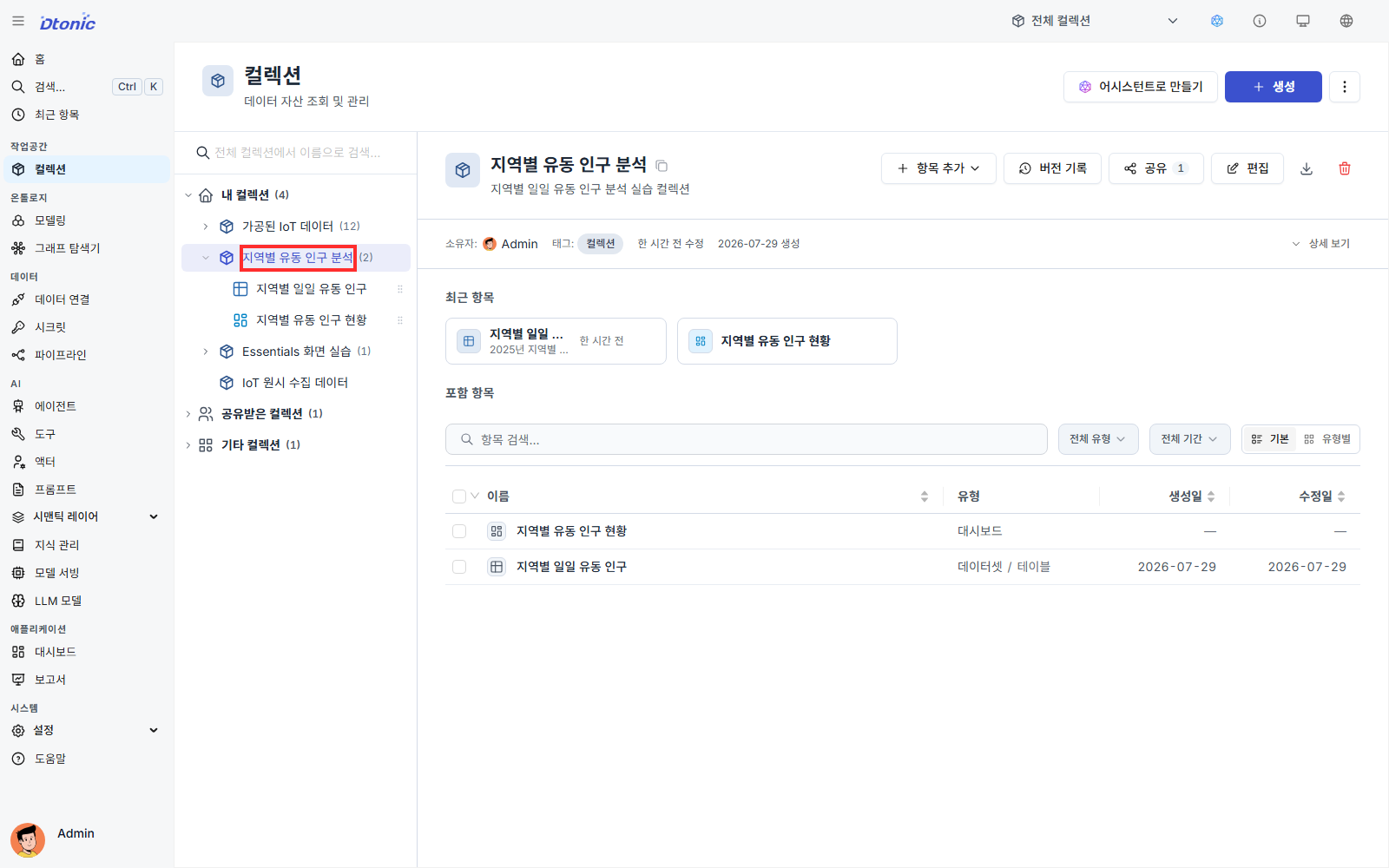
생성을 누르면 새 컬렉션이 왼쪽 트리에 바로 표시됩니다. 페이지를 새로 고침할 필요는 없습니다.
첫 데이터셋 등록하기
코스 소개 페이지의 사전 준비에서 내려받은 regional_daily_people_count_2025.csv를 사용합니다. 아직 준비하지 않았다면 날짜 범위 선택기 실습용 CSV를 내려받으세요.
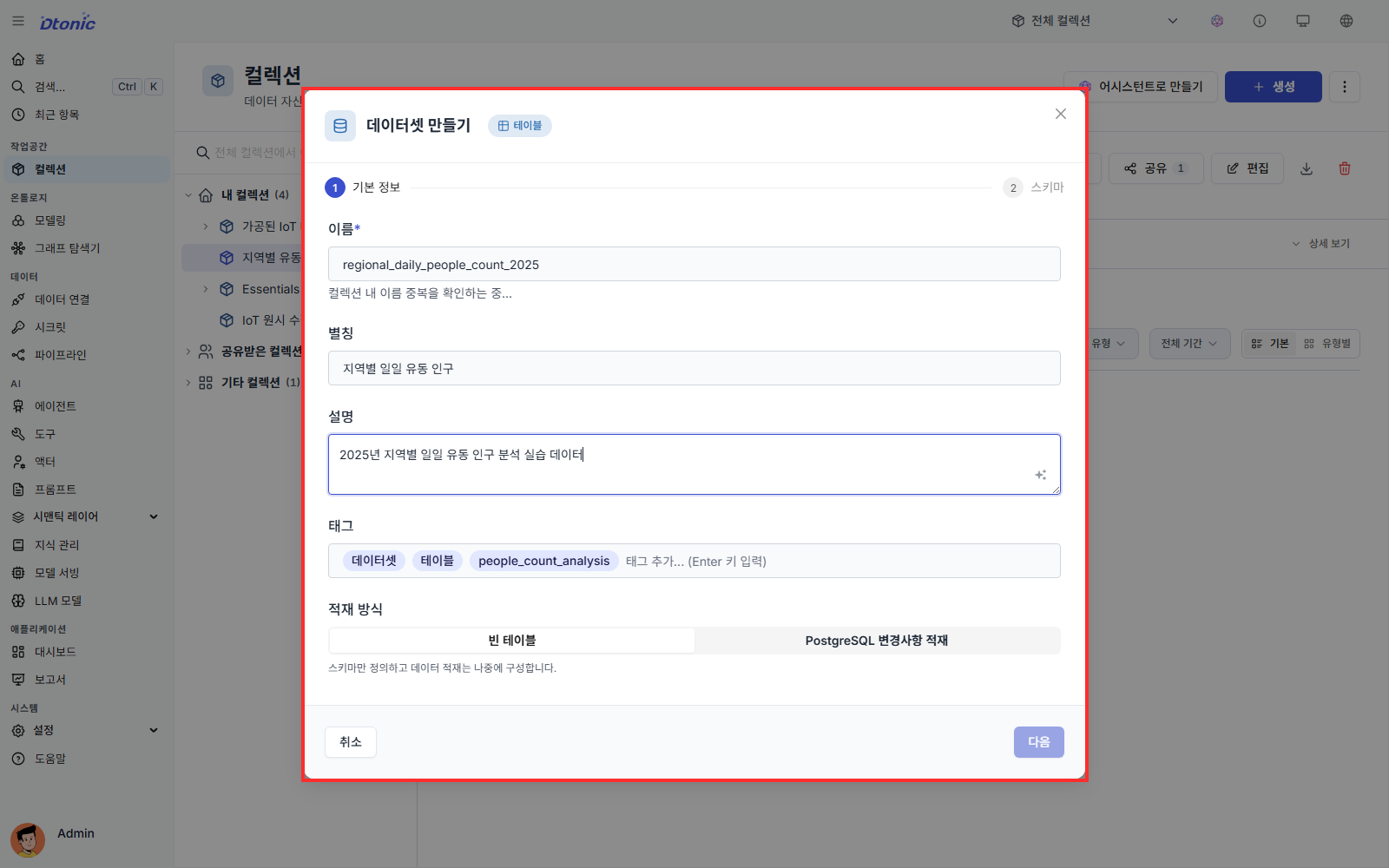
- 빈 컬렉션에서 항목 추가 → 데이터셋 → 테이블을 선택합니다.
- 이름은
regional_daily_people_count_2025, 별칭은지역별 일일 유동 인구로 입력합니다.
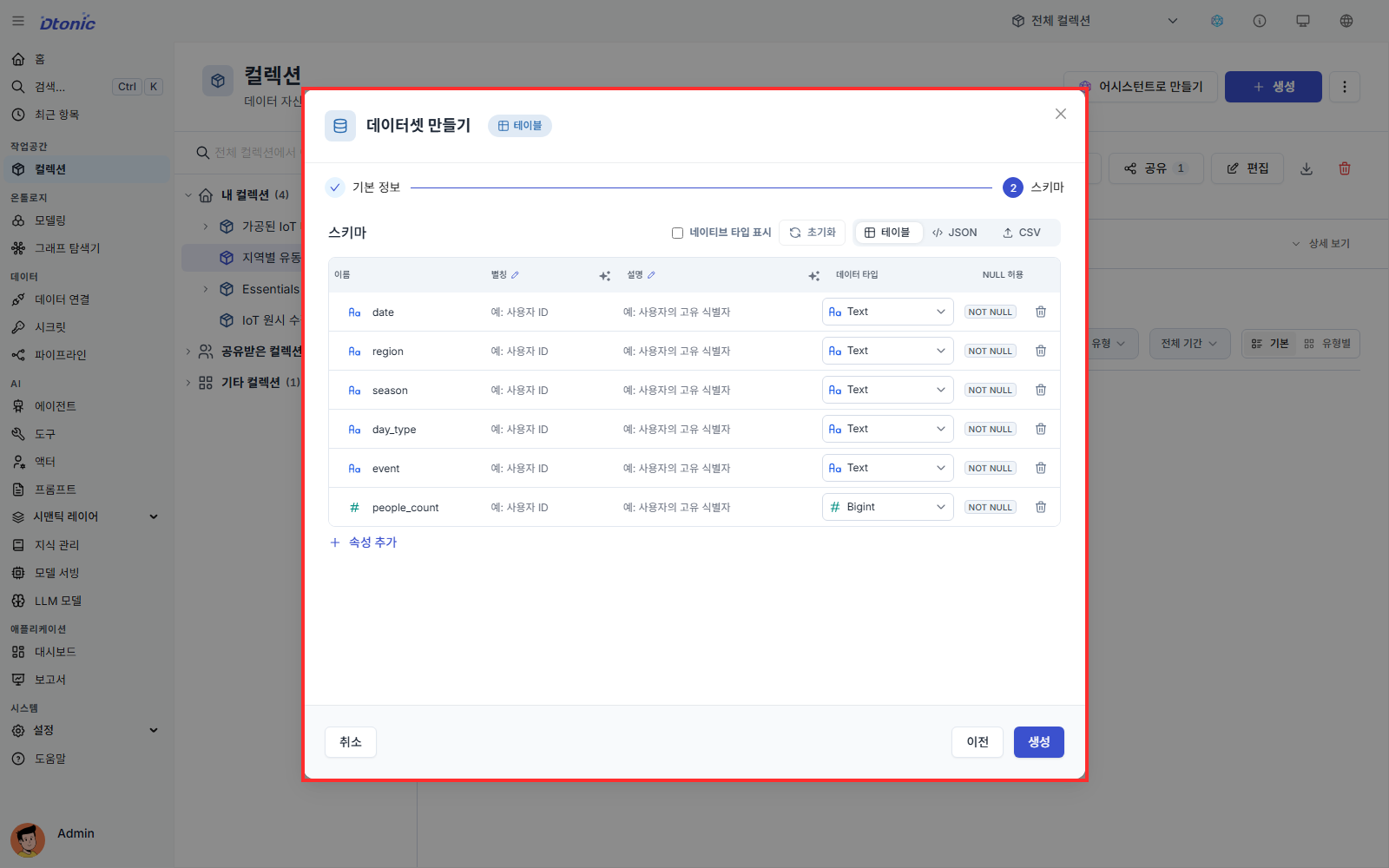
- 스키마에 아래 여섯 컬럼을 추가하고 표에 적힌 데이터 타입을 선택합니다.
| 컬럼 | 데이터 타입 | 의미 | 예시 |
|---|---|---|---|
date | Text | 집계 날짜 | 2025-01-01 |
region | Text | 지역 | seoul |
season | Text | 계절 | winter |
day_type | Text | 평일 또는 주말 | weekday |
event | Text | 행사·휴가 구간 | normal |
people_count | Bigint | 해당 날짜·지역의 일일 유동 인구 | 2873 |
- 생성을 누르면 컬렉션의 포함 항목 목록으로 돌아갑니다. 방금 만든
regional_daily_people_count_2025를 눌러 상세 화면을 열고 데이터 탭을 선택합니다. - 파일 업로드를 누르고
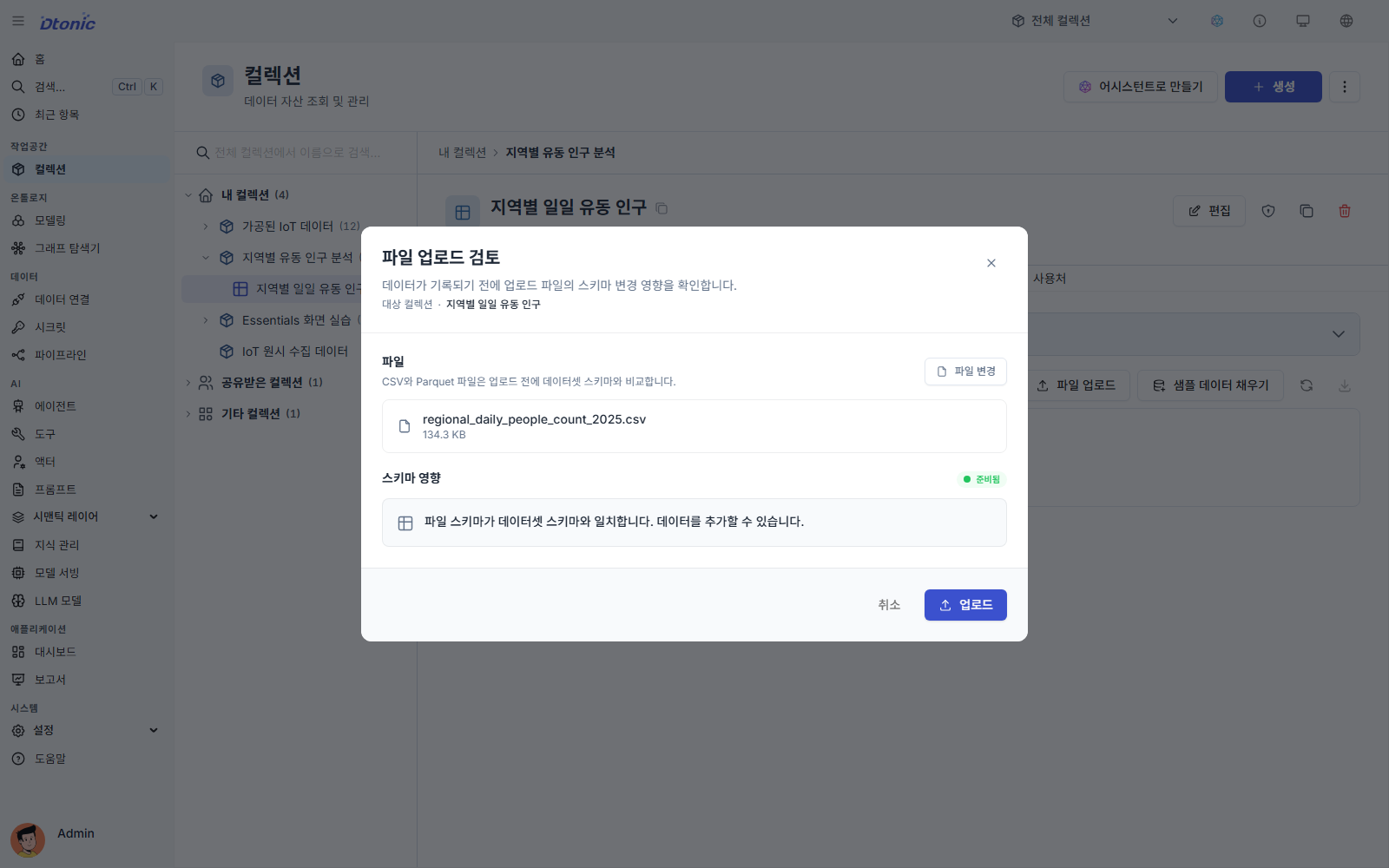
regional_daily_people_count_2025.csv를 선택합니다. - 파일 업로드 검토 창에서
파일 스키마가 데이터셋 스키마와 일치합니다. 데이터를 추가할 수 있습니다.라는 메시지를 확인한 뒤 업로드를 누릅니다.
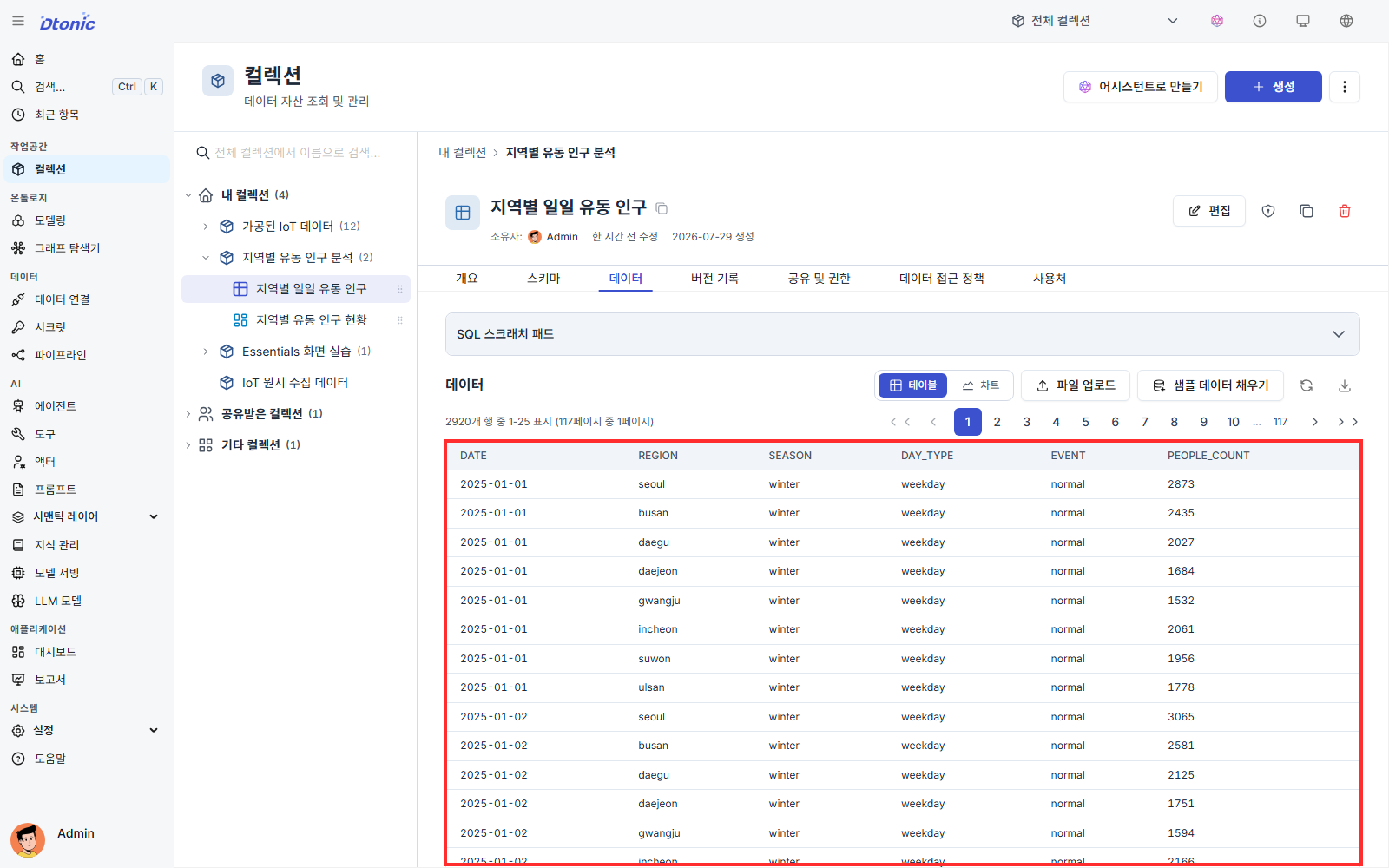
업로드가 완료되면 데이터 탭의 미리 보기 표를 확인합니다. 이 파일에는 2025-01-01부터 2025-12-31까지 365일과 8개 지역을 조합한 데이터 2,920행이 들어 있습니다.
자가 점검
- 새 컬렉션이 페이지 새로 고침 없이 왼쪽 트리에 표시되는지 확인합니다.
지역별 일일 유동 인구데이터셋의 데이터 탭에 미리 보기 표가 정상적으로 표시되는지 확인합니다.
다음 레슨
등록한 데이터셋으로 첫 번째 대시보드 위젯을 만듭니다.