컬렉션과 검색으로 데이터 찾기
컬렉션과 전역 검색을 사용해 필요한 데이터 자원을 찾는 두 가지 방법을 배웁니다.
6분
분석은 필요한 데이터가 어디에 있는지 찾는 것부터 시작합니다.
D.Hub에서는 컬렉션에서 조직의 자원을 둘러보거나 전역 검색으로 원하는 결과를 좁혀 갈 수 있습니다. 분석가는 상황에 따라 두 방법을 함께 사용합니다.
패턴 1: 컬렉션 둘러보기
왼쪽 사이드바에서 컬렉션을 선택하면 컬렉션 트리가 열립니다.
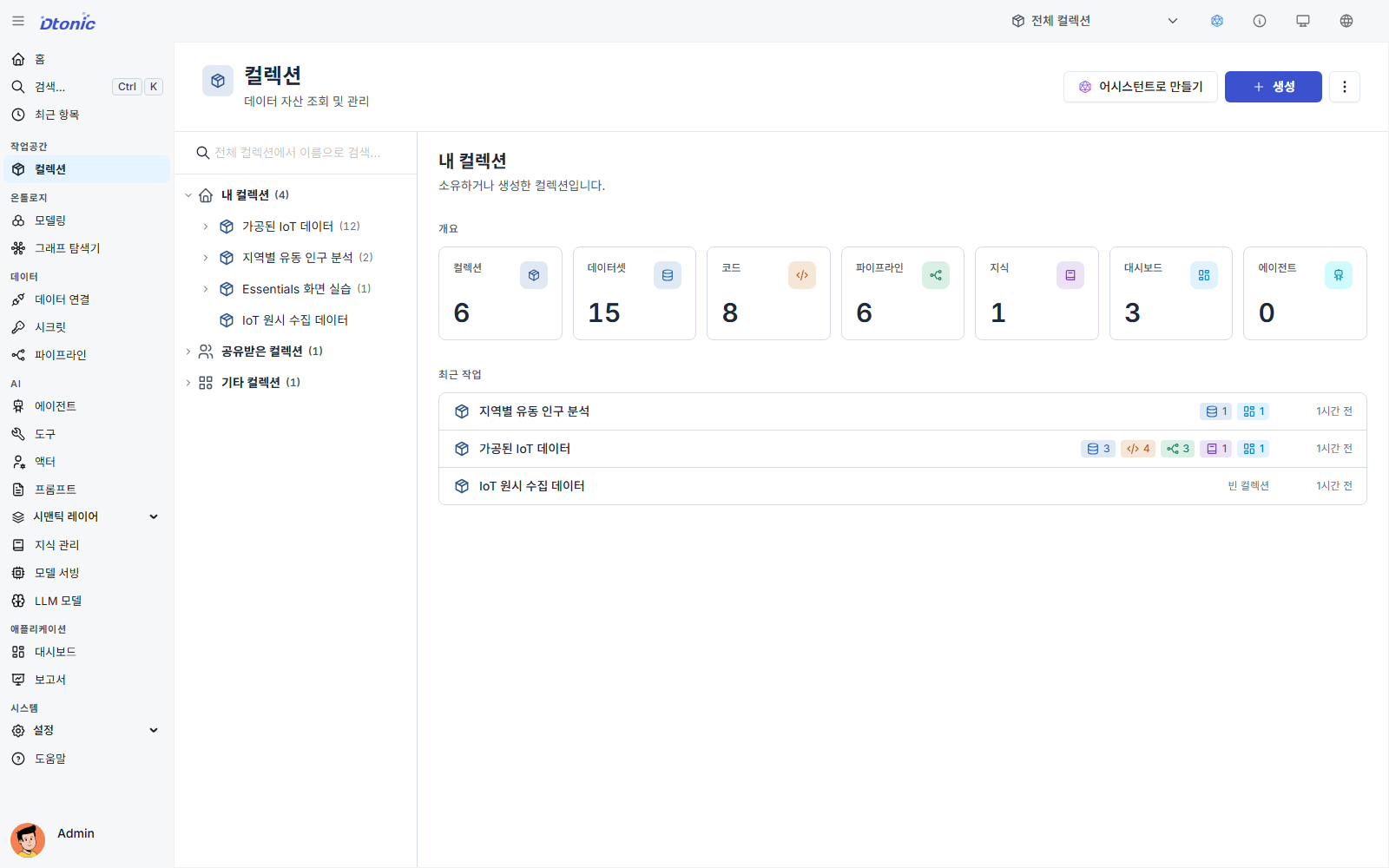
자원마다 아이콘이 다릅니다.
- 데이터셋 — 행과 열로 구성된 표 데이터입니다. 데이터를 직접 확인하거나 차트에 연결할 수 있습니다.
- 코드 — 다른 작업에서 호출할 수 있는 Python 또는 SQL 코드입니다.
- 파이프라인 — 여러 처리 단계를 연결한 실행 흐름입니다.
- 지식 — 문서와 검색 색인을 묶어 AI와 검색 증강 생성(RAG)에 연결하는 자원입니다.
- 대시보드 — 여러 위젯을 한 화면에 구성한 자원입니다.
- 에이전트 — 모델과 도구를 조합해 질문에 답하거나 작업을 수행하는 자원입니다.
폴더와 컬렉션을 차례로 펼치면 각 팀이 보유한 자원을 살펴볼 수 있습니다. 자원을 선택하면 오른쪽에 메타데이터 카드가 열리고 소유자, 마지막 갱신 시점 등이 표시됩니다.
패턴 2: 전역 검색으로 좁혀 가기
상단 검색창을 선택하거나 ⌘KCtrl+K⌘K / Ctrl+K를 누르면 전역 검색이 열립니다. 모든 자원은 이름과 별칭으로 찾을 수 있고, 유형에 따라 설명이나 소속 컬렉션 이름도 검색합니다. 관계는 태그와 연결된 양쪽 항목까지 검색하지만, 일반 컬렉션이나 데이터셋의 태그는 검색 대상이 아닙니다. 결과는 자원 유형별로 표시됩니다.
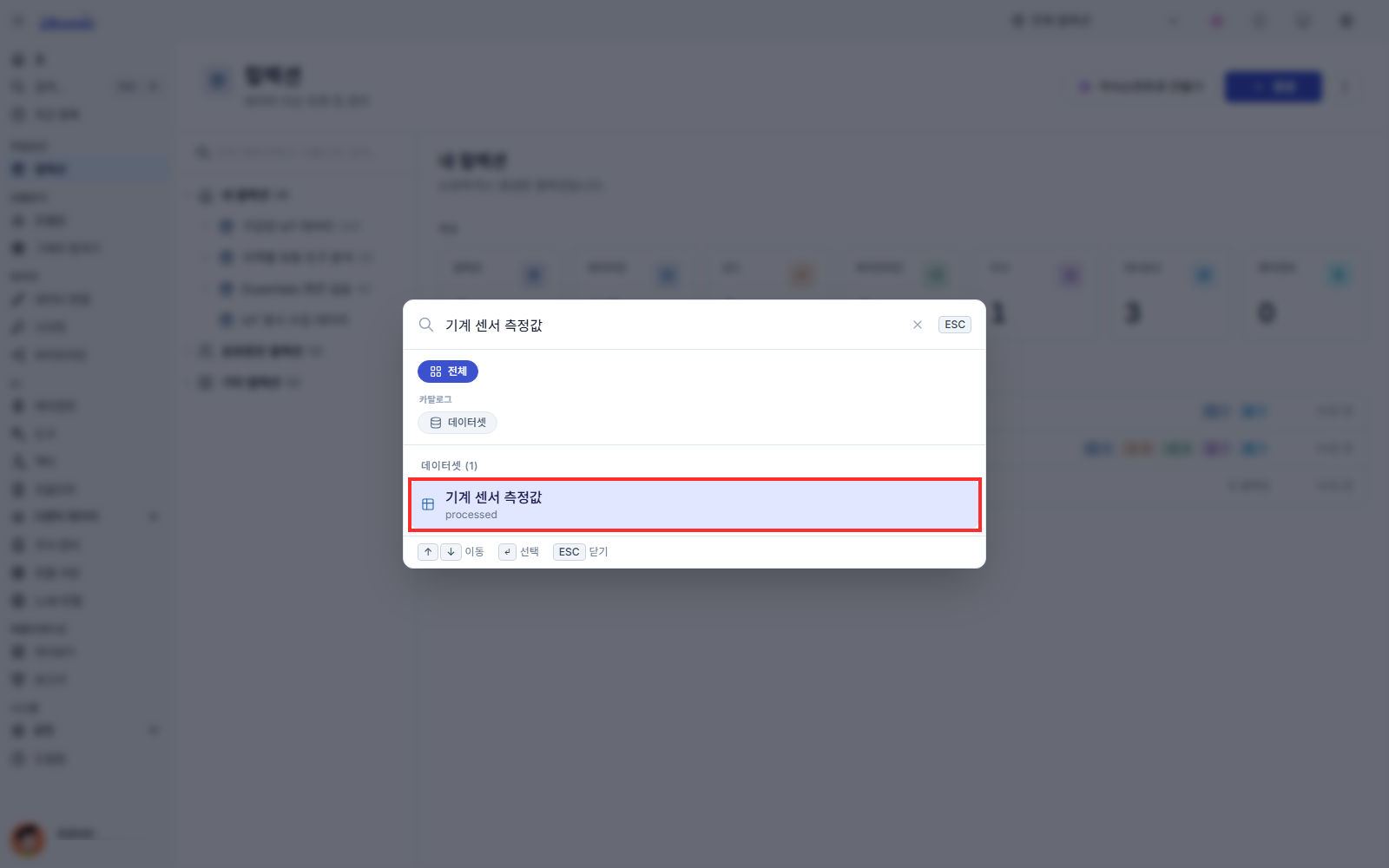
- 이름의 일부만 입력해도 됩니다. 한글과 영문을 모두 검색할 수 있습니다.
- 유형 필터를 사용해 결과를 줄일 수 있습니다. 대시보드나 데이터셋처럼 원하는 자원 유형만 선택하면 관련 없는 결과를 제외할 수 있습니다.
검색이 원하는 대로 되지 않는다면 다음 순서대로 확인해 보세요.
- 검색어 — 자원의 이름이나 화면에 표시되는 별칭을 일부만 입력해 봅니다. 대시보드나 엔티티처럼 설명을 검색하는 유형이라면 설명의 키워드도 사용할 수 있습니다.
- 유형 필터 — 특정 유형만 선택되어 있다면 전체로 바꾸어 다시 확인합니다.
- 권한 — 그래도 결과가 없다면 해당 자원을 볼 수 있는 권한이 있는지 확인합니다.
- AI 어시스턴트 — 앞의 방법으로 찾지 못했다면 AI 어시스턴트에 자연어로 질문합니다. 코스 마지막 레슨에서 자세히 다룹니다.
이 레슨에서 익혀야 할 것
- 컬렉션 트리에서 네 가지 자원 유형을 구분하는 방법
- 전역 검색에서 자원 유형 필터를 사용하는 방법
- 검색 결과가 없을 때 검색어, 유형 필터, 권한을 확인하는 순서
다음 레슨
분석 작업에 사용할 첫 번째 컬렉션을 만들어 봅니다.