첫 대시보드와 위젯 만들기
이전 레슨에서 등록한 유동 인구 데이터셋으로 지역별 인원 합계 바 차트를 만들고 첫 번째 대시보드를 완성합니다.
8분
데이터를 차트로 시각화하면 패턴을 쉽게 찾고 분석 결과를 다른 사람과 공유할 수 있습니다.
이번 레슨에서는 이전 레슨에서 등록한 데이터셋으로 바 차트 위젯을 만들고 첫 번째 대시보드를 완성합니다.
대시보드 만들기
- 왼쪽 사이드바에서 대시보드를 선택하고 + 생성을 누릅니다.
- 대시보드를 저장할 컬렉션으로 이전 레슨에서 만든 컬렉션을 선택하고 계속을 누릅니다.
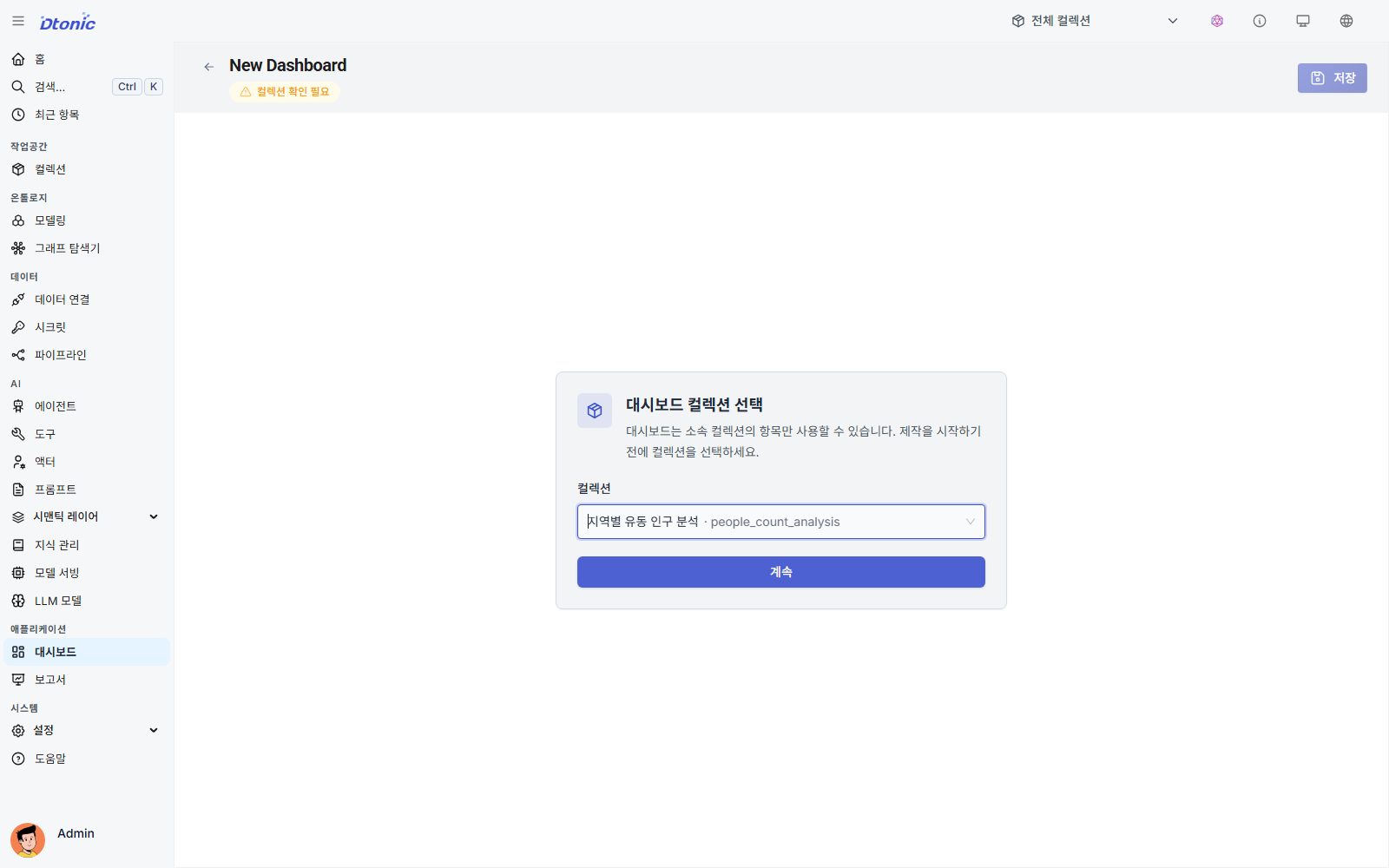
- 편집 화면 상단 왼쪽의 이름을 선택해 분석 주제가 드러나는 이름을 입력합니다. 예:
지역별 유동 인구 현황 - 오른쪽 위의 설정(톱니바퀴)을 누르면 별칭, 설명, 태그를 수정할 수 있습니다. 정보를 입력했다면 설정 창의 저장을 누릅니다.
처음에는 빈 캔버스가 열립니다. 가운데 빠른 추가 또는 왼쪽 위젯 라이브러리에서 위젯을 추가해 대시보드를 구성할 수 있습니다.
위젯 한 개 올리기
이번 실습에서는 빈 캔버스의 빠른 추가에서 바 차트를 선택합니다. 왼쪽 위젯 라이브러리의 시각화 → 바 차트를 클릭하거나 캔버스로 끌어다 놓아도 됩니다.
위젯이 캔버스에 올라가면 우측에 구성 패널이 열립니다.
- 분석 소스에서 이전 레슨에서 만든
지역별 일일 유동 인구데이터셋을 선택합니다. - 데이터 모드는 간단 모드를 그대로 사용합니다. SQL은 다음 레슨에서 살펴봅니다.
- X축에
region을 선택합니다. - Y축에
people_count를 선택하고 집계에서 합계를 선택합니다.
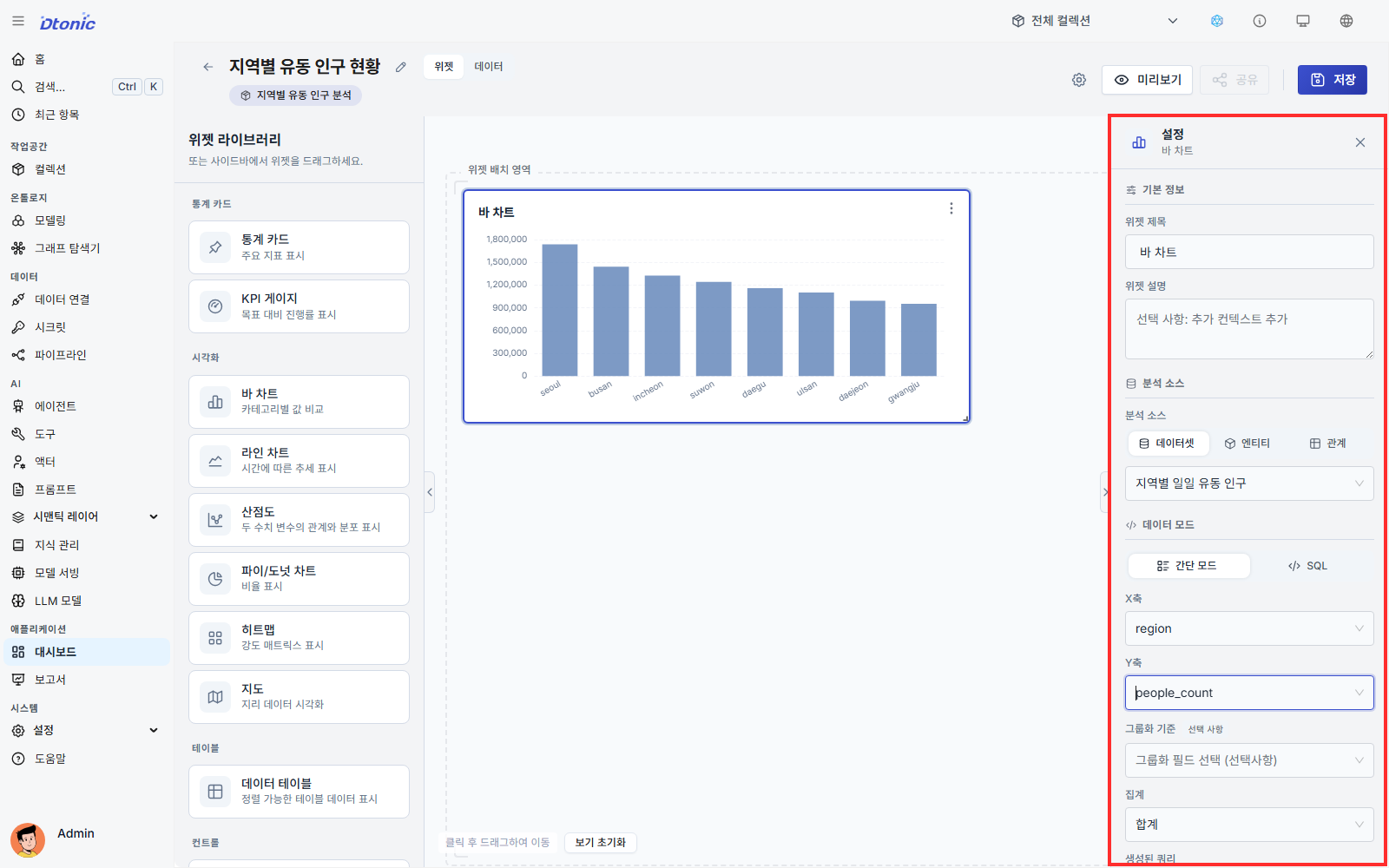
차트에는 seoul, busan, daegu 등 8개 지역의 1년 누적 인원 수가 막대로 표시됩니다. 위젯 이름은 지역별 유동 인구 합계처럼 목적이 드러나게 지정합니다. 다음 레슨에서 날짜 범위를 좁히면 이 막대의 값도 선택한 기간에 맞춰 다시 계산됩니다.
설정을 선택하면 캔버스의 차트에 바로 반영됩니다. 오른쪽 위의 저장을 누르면 대시보드가 저장되고 왼쪽 컬렉션 트리에 자원으로 추가됩니다.
자가 점검
- 대시보드가 저장되고 컬렉션 트리에 표시되는지 확인합니다.
- 바 차트의 X축에 8개 지역, Y축에
people_count합계가 표시되는지 확인합니다.
다음 레슨
이번엔 간단 모드로 끝냈지만, 분석가가 자주 막히는 지점은 데이터 설정입니다. 차트 종류별 권장 데이터 형태와 SQL을 이어서 살펴봅니다.