실습 시나리오 한 번에 가져오기
시나리오 파일(ZIP)을 포털의 컬렉션 가져오기에서 등록하고 성공·실패 결과와 데이터를 확인합니다.
이 튜토리얼을 마치면
- 시나리오 파일(ZIP)을 압축 해제하지 않고 포털로 가져옵니다.
- 사전 검증과 실제 가져오기 결과의 차이를 확인합니다.
- 생성된 컬렉션과 데이터 행을 확인합니다.
1. 시나리오 파일 내려받기
리테일 재고 인텔리전스 시나리오 파일(ZIP)을 사용합니다. 아래 버튼을 눌러 파일을 내려받으세요.
retail_inventory_intelligence.zip 다운로드(1.5 MB)ZIP에는 컬렉션, 데이터셋, 코드, 파이프라인, 온톨로지, 대시보드와 에이전트 정의가 들어 있습니다. 압축을 풀거나 파일을 수정하지 마세요.
이 시나리오는 retail_inventory_intelligence처럼 고정된 내부 이름을 사용합니다. 컬렉션에서 같은 이름 또는 리테일 재고 인텔리전스 별칭이 이미 보이면 가져오기를 시작하지 마세요. 그것이 본인이 만든 테스트 자산인지 확인할 수 없다면 삭제·건너뛰기·이름 변경을 시도하지 말고, 관리자에게 별도의 실습 환경이나 정리된 계정을 요청하세요.
2. 컬렉션 가져오기 열기
- Portal 왼쪽 메뉴에서 컬렉션을 엽니다.
- 화면 오른쪽 위의 더 보기(⋯) 메뉴를 열고 가져오기를 선택합니다. 컬렉션 가져오기 창이 열립니다.
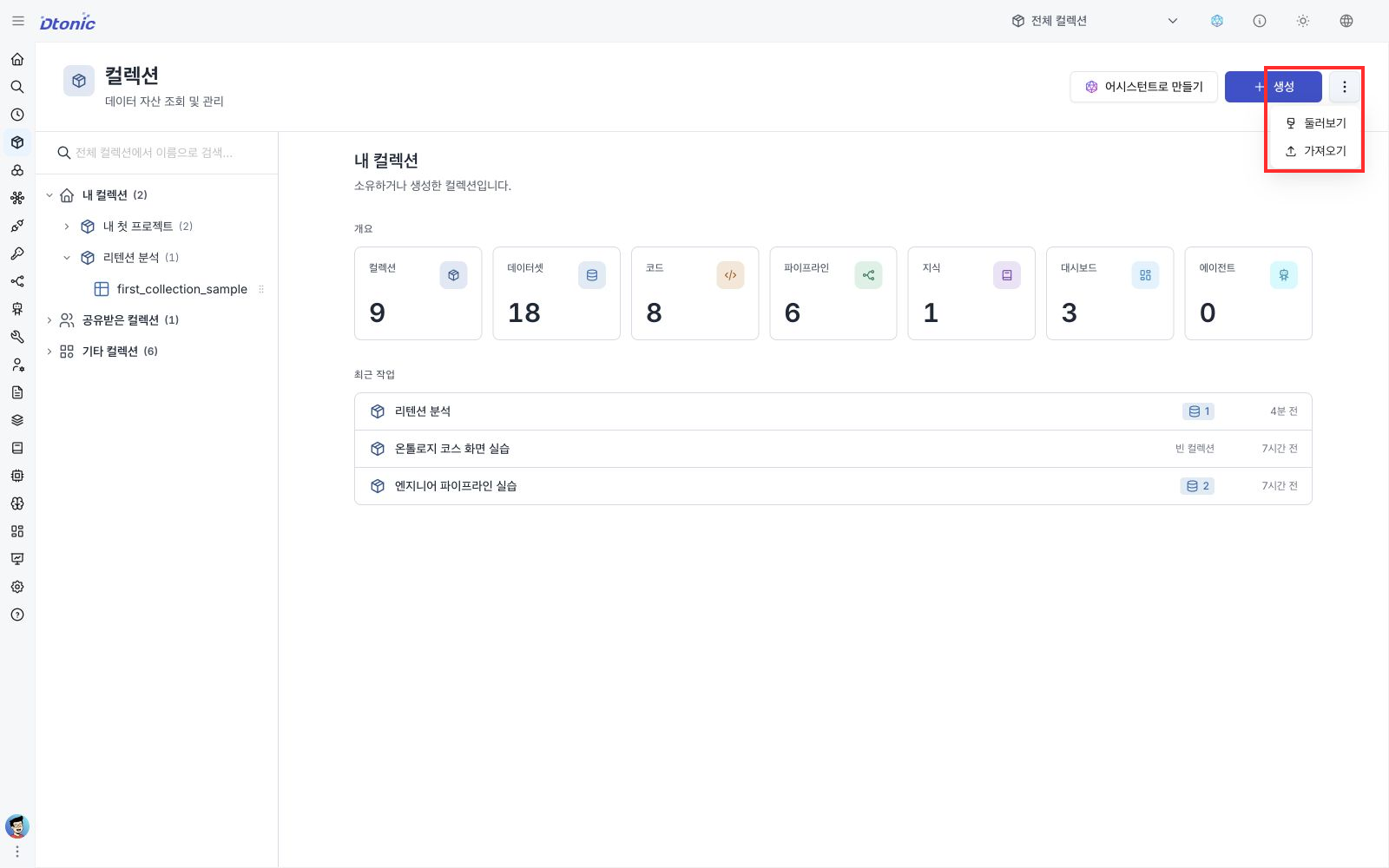
컬렉션이 아직 없어도 같은 더 보기(⋯) 메뉴에서 가져오기를 열 수 있습니다.
3. ZIP 검증하고 가져오기
- 가져오기 창에서 내려받은
retail_inventory_intelligence.zip을 선택합니다. - 파일 분석이 끝나면 검증 결과와 충돌 여부를 확인합니다.
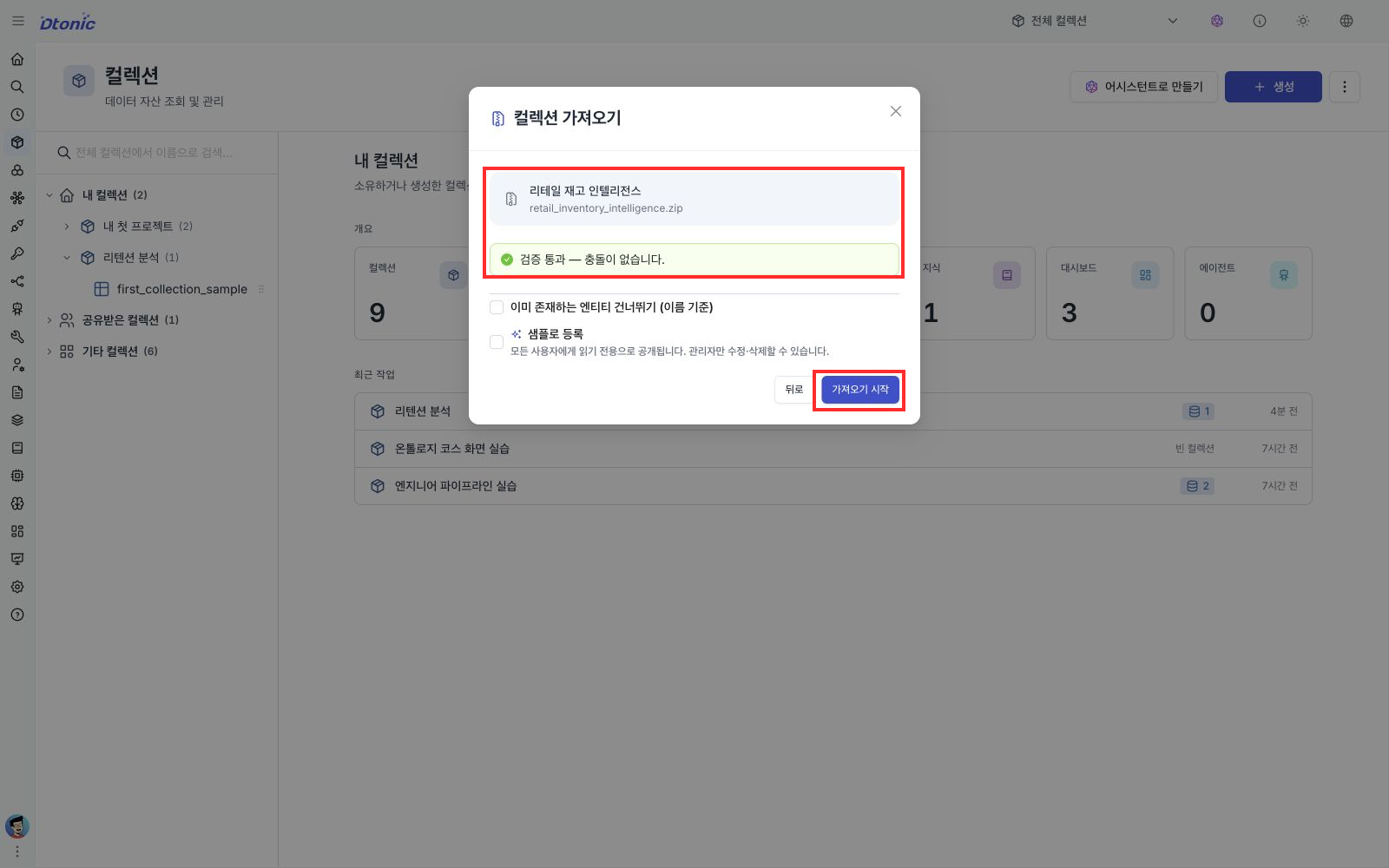
사전 검증의 충돌 없음은 ZIP 구조와 현재 조회된 이름을 기준으로 한 안내입니다. 가져오기 시작 시 서버가 다시 검사하므로 그 사이에 생성된 자산이나 의존 자산 충돌이 추가로 발견될 수 있습니다.
- 차단 오류가 없고 같은 시나리오 자산이 없음을 직접 확인했다면 창 아래의 가져오기 시작을 누르고 완료 결과가 나타날 때까지 창을 닫지 않습니다.
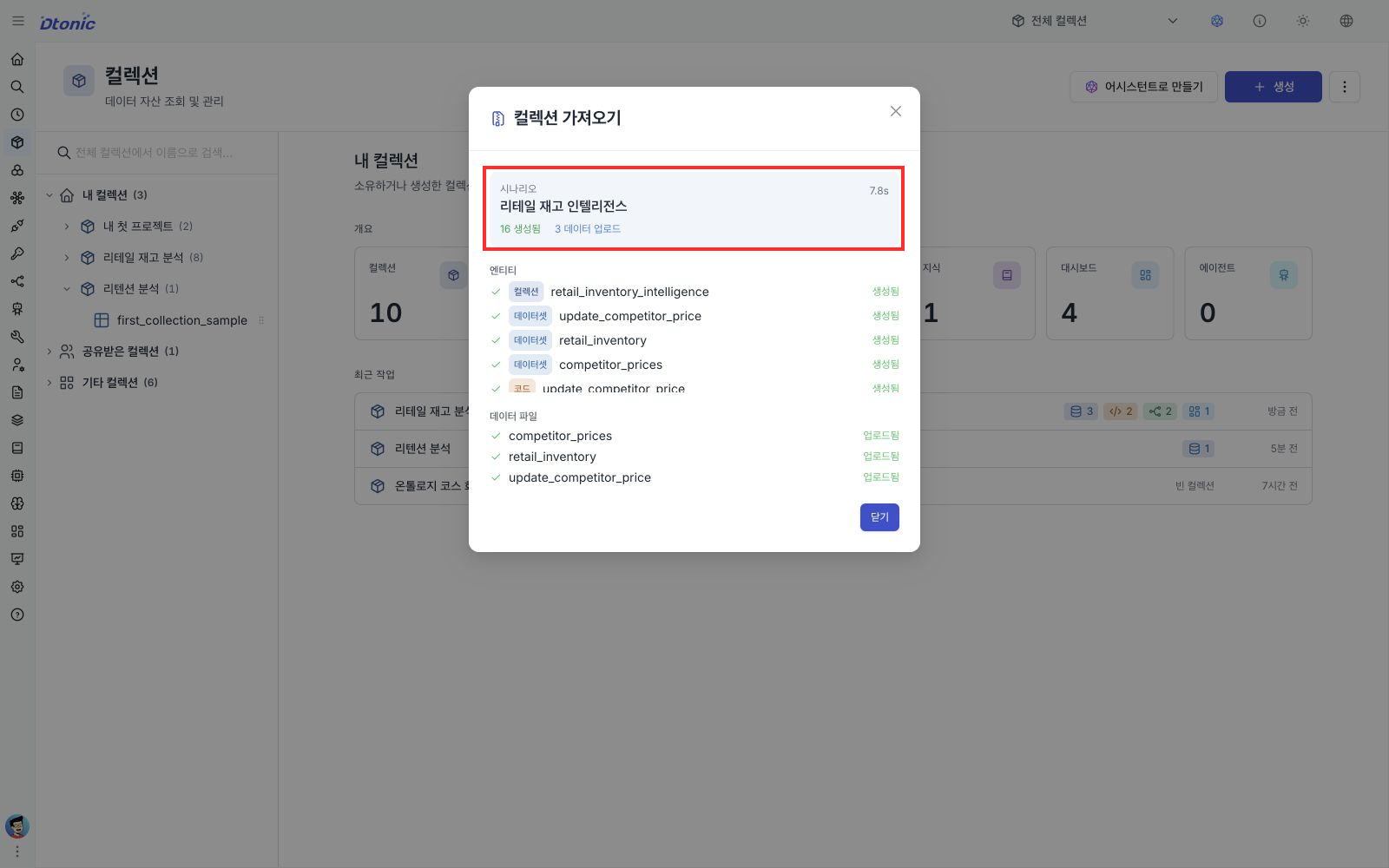
검증이 통과한 환경에서 이 ZIP의 예상 결과는 16개 생성, 데이터 3개 업로드입니다. 시나리오와 제품 버전에 따라 개수가 달라질 수 있으므로, 고정된 숫자만 믿지 말고 완료 목록의 모든 항목이 생성됨 또는 업로드됨인지 확인하세요.
4. 결과 목록 확인하기
완료 화면에서 성공 개수만 보지 말고 엔터티와 데이터 파일 목록을 확인합니다.
- 완료 목록에서 컬렉션, 데이터셋, 코드, 온톨로지 정의, 파이프라인, 대시보드까지 16개 항목이 생성되었는지 확인합니다.
- 데이터 업로드가 3건 완료됐는지 확인합니다.
- 실패가 있다면 항목 이름과 오류 메시지를 기록한 뒤, 가져오기를 다시 실행하지 않고 관리자에게 문의합니다.
그런 다음 완료 창을 닫고 retail_inventory_intelligence 컬렉션을 엽니다. 다음 자산이 보이는지 확인하세요.
- 데이터셋 3개
- 코드 2개
- 파이프라인 2개
- 대시보드 1개
- 함께 가져온 온톨로지 정의
ZIP에는 에이전트 도구 ontology_graph_query와 에이전트 retail-assistant 정의도 있지만, 현재 이 ZIP의 디렉터리 구조에서는 Portal의 브라우저 가져오기가 두 정의를 등록하지 않습니다. 이 두 항목까지 가져오려면 Python으로 시나리오 가져오기를 사용하세요.
5. 데이터 행 확인하기
- 컬렉션에서 제품 정보 데이터셋을 선택합니다.
- 데이터 탭을 엽니다.
- 열 이름과 데이터 행이 표에 표시되는지 확인합니다.
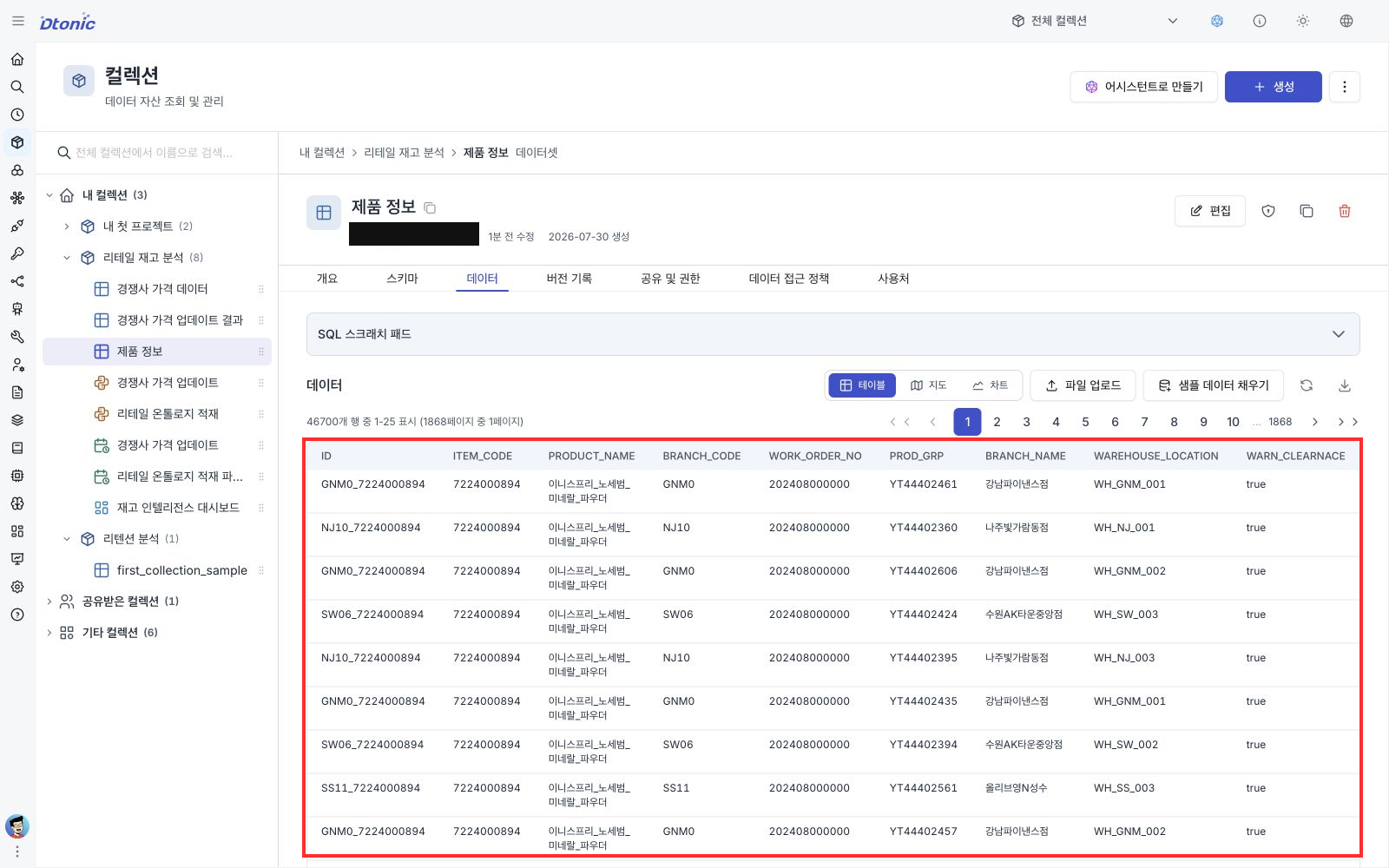
데이터 행까지 보이면 이 튜토리얼의 가져오기는 완료된 것입니다.
다음 단계
- 리테일 재고와 가격 경쟁력 분석하기에서 파이프라인, 온톨로지, 대시보드와 에이전트를 실습하세요.
- 다른 시나리오를 연습하려면 세 번의 HIGH 경고에서 CNC 점검 순서 정하기를 시작하세요.
- Python으로 가져오기를 자동화하려면 Python으로 시나리오 가져오기를 참고하세요.