초급
5분
첫 컬렉션 만들기
컬렉션을 만들고 CSV 파일을 데이터셋으로 등록한 뒤 실제 데이터를 확인합니다.
이 튜토리얼을 마치면
- 새 컬렉션을 만듭니다.
- CSV 파일을 데이터셋으로 등록하고 데이터 탭에서 내용을 확인합니다.
- 이름, 별칭, 설명, 태그가 각각 어디에 쓰이는지 알아봅니다.
1. 컬렉션 만들기
- 포털 왼쪽 메뉴에서 컬렉션을 엽니다.
- 화면 오른쪽 위의 생성을 누릅니다.
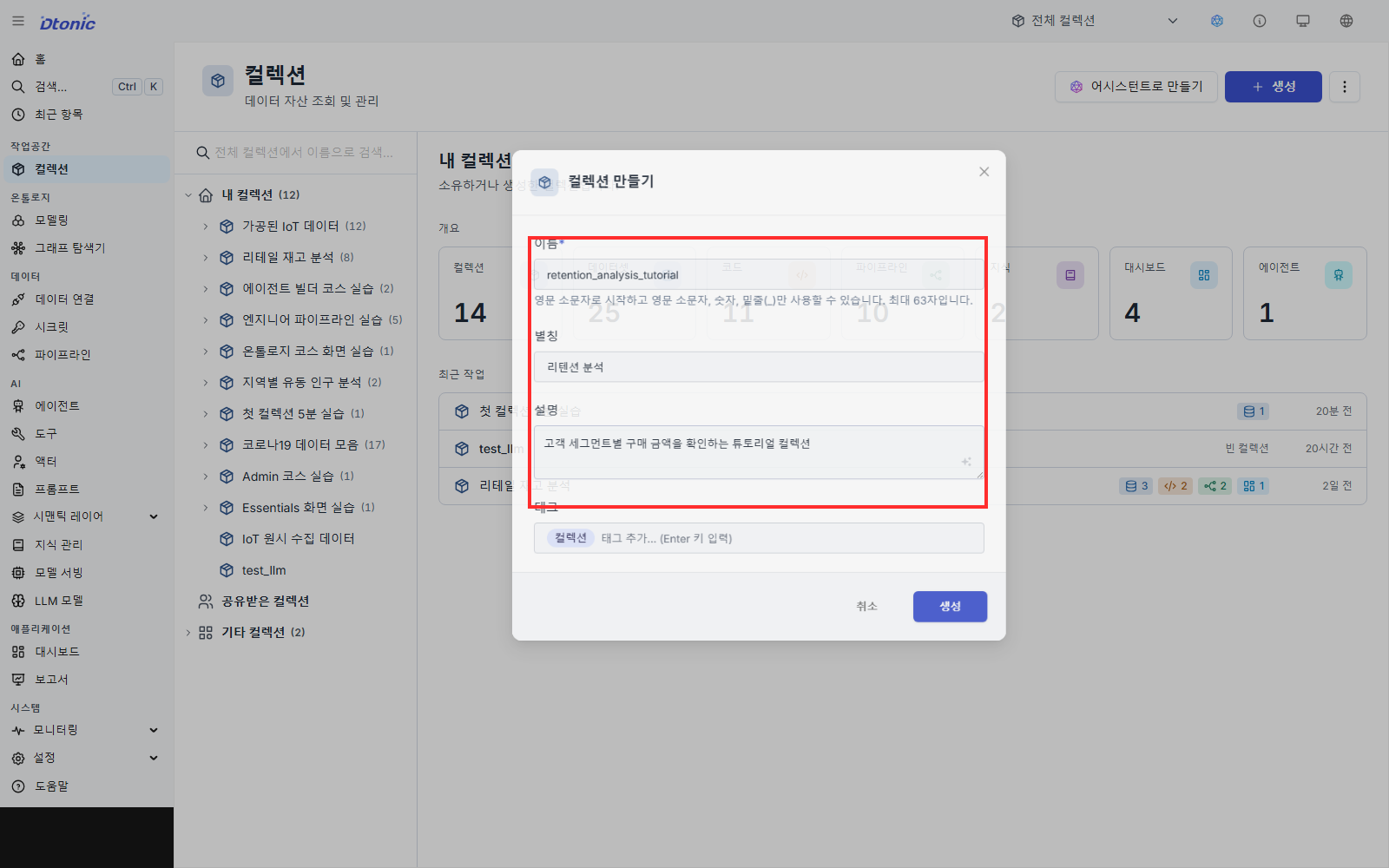
- 생성 창에서 다음 내용을 입력합니다.
- 이름: 시스템에서 사용하는 고유한 식별 이름입니다. 영문 소문자로 시작하고 영문 소문자, 숫자, 밑줄만 사용해
retention_analysis처럼 입력합니다. 1~63자이며 다른 컬렉션과 중복될 수 없습니다. - 별칭: 화면에서 알아보기 위한 이름입니다. 예:
리텐션 분석. 컬렉션 목록과 상세 화면에는 이름 대신 별칭이 먼저 보일 수 있습니다. - 설명: 컬렉션의 목적을 한 문장으로 적습니다.
- 태그: 업무 영역이나 팀처럼 나중에 검색할 때 도움이 되는 단어를 추가합니다.
- 이름: 시스템에서 사용하는 고유한 식별 이름입니다. 영문 소문자로 시작하고 영문 소문자, 숫자, 밑줄만 사용해
- 창 아래의 생성을 누릅니다.
생성이 끝나면 새 컬렉션 화면으로 이동하고 항목 추가, 공유, 편집이 보입니다. 컬렉션의 소유자 정보는 생성한 사용자를 기준으로 표시됩니다.
목록에서는 별칭을 입력했다면 별칭이 먼저 표시되고, 그렇지 않다면 이름이 표시됩니다.
2. CSV를 데이터셋으로 등록하기
먼저 테스트용 CSV 다운로드하기를 눌러 first-collection-sample.csv를 컴퓨터에 저장하세요. 직접 준비한 CSV가 있다면 이 파일 대신 사용해도 됩니다.
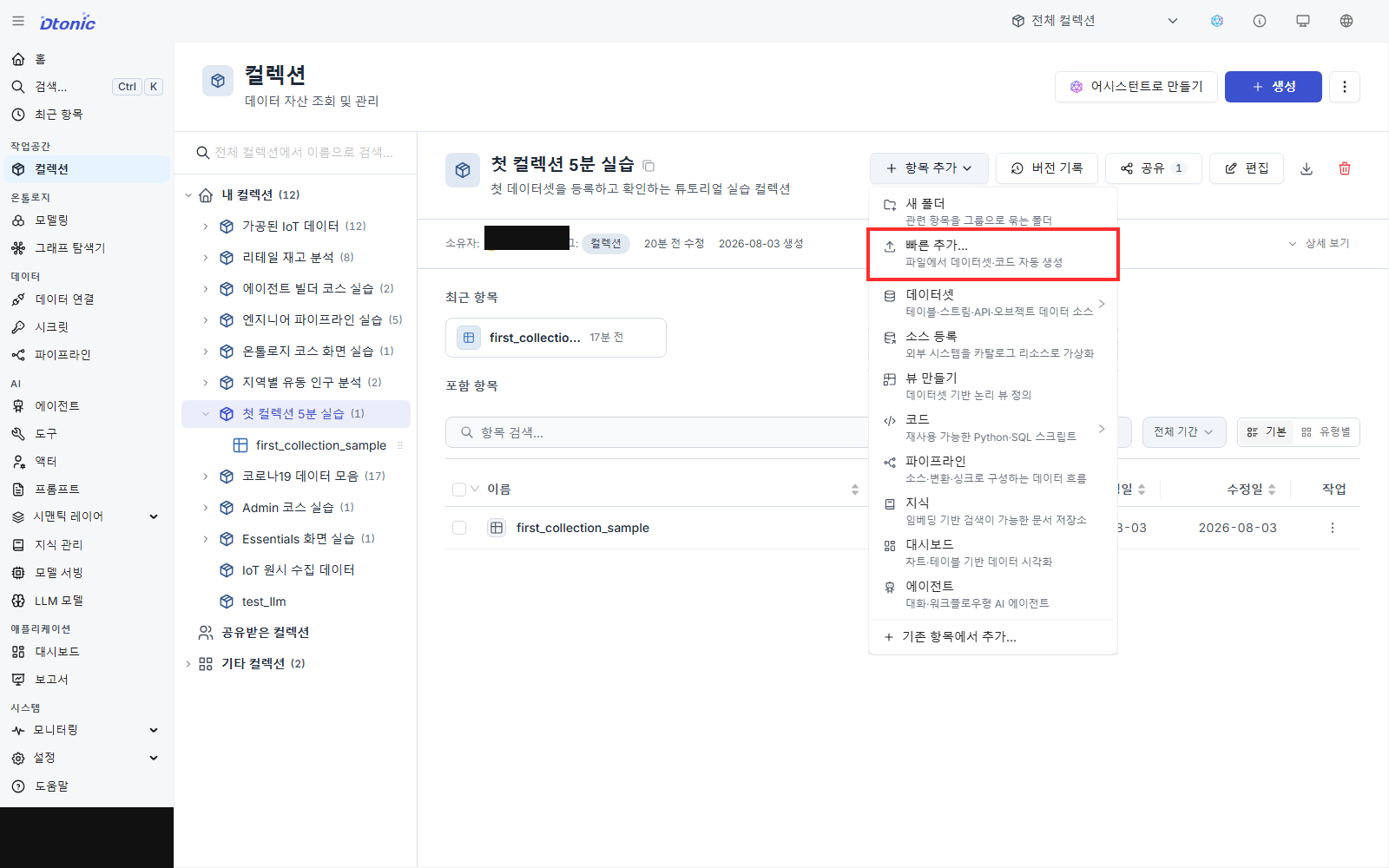
- 컬렉션 화면 오른쪽 위의 항목 추가를 누릅니다.
- 메뉴에서 빠른 추가를 선택합니다.
- 업로드 영역을 눌러 준비한 CSV 파일을 선택하거나 파일을 끌어다 놓습니다.
- 파일 표의 유형이 데이터셋, 하위 유형이 테이블인지 확인합니다. CSV는 입력 파일 형식이고, D.Hub에서는 테이블 데이터셋으로 만들어집니다. 아래 데이터 미리보기에서 첫 행이 열 이름으로 표시되는지도 확인하세요. 열 이름에 사용할 수 없는 문자가 있으면 이 화면에서 수정할 수 있습니다.
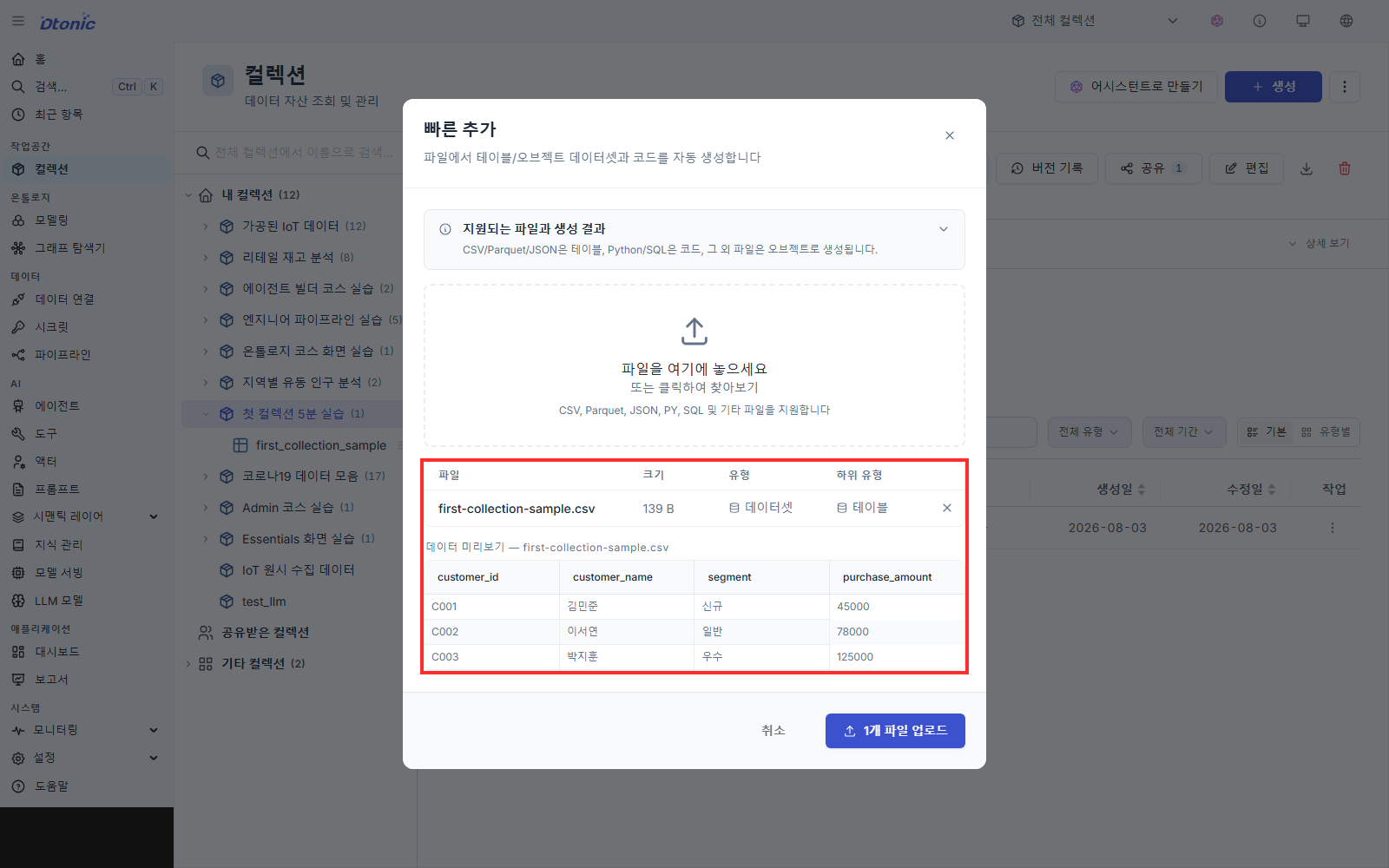
- 1개 파일 업로드를 누릅니다.
1개 리소스가 성공적으로 생성되었습니다와 새 데이터셋 이름이 나타나면 업로드에 성공한 것입니다. - 닫기를 눌러 완료 창을 닫습니다.
CSV 파일 이름을 기준으로 데이터셋이 만들어지고 컬렉션 항목 목록에 표시됩니다.
3. 등록한 데이터 확인하기
- 컬렉션 상세의 포함 항목에서
first_collection_sample을 선택합니다. 다른 CSV를 올렸다면 확장자를 뺀 파일 이름과 같은 데이터셋을 선택하세요. 항목이 보이지 않으면 유형 필터를 전체 유형으로 바꿉니다. - 데이터 탭을 엽니다.
- CSV의 열 이름과 행이 표에 표시되는지 확인합니다. 예를 들어 CSV에 3개 데이터 행을 넣었다면 표에도 3개 행이 보여야 합니다.
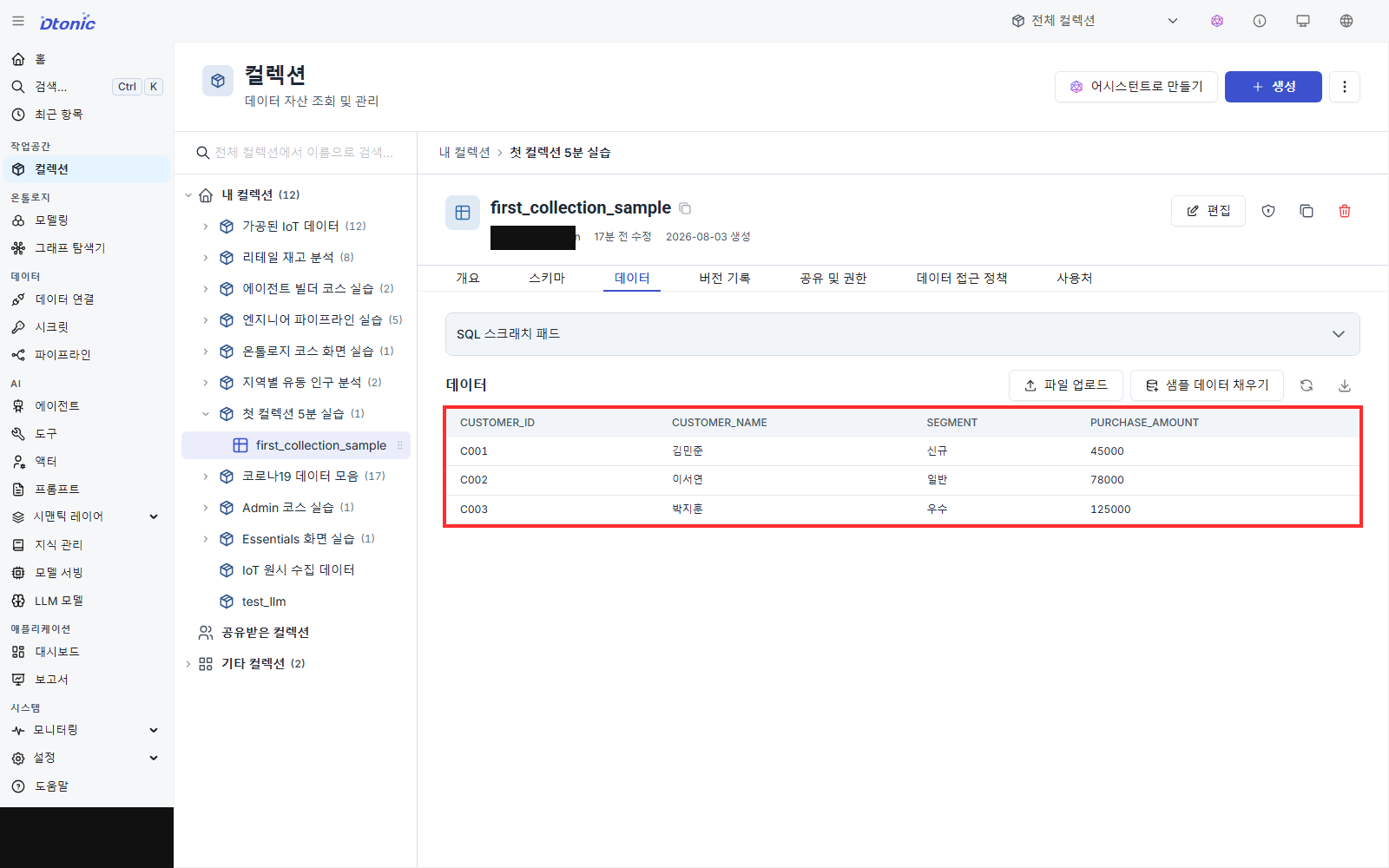
여기까지 보이면 컬렉션 생성과 CSV 등록이 모두 끝난 것입니다. 데이터셋의 개요에서는 별칭, 설명, 태그 같은 메타데이터를 수정할 수 있습니다.
CSV가 없다면 dhub2-examples의 작은 시나리오 파일을 사용해도 됩니다.
잘되지 않을 때
- 생성이 비활성화됨: 이름이 영문 소문자로 시작하는지, 공백이나 하이픈이 없는지 확인합니다.
- CSV 첫 행이 데이터로 보임: 파일의 첫 행에 열 이름을 넣고 다시 저장합니다.
- 업로드가 비활성화됨: 파일 표나 열 이름 아래에 빨간 오류가 있는지 확인합니다.
- 데이터에 행이 보이지 않음: 완료 창에서 성공 메시지를 확인했는지, 같은 이름의 다른 데이터셋을 연 것은 아닌지 확인합니다.
다음 단계
- 같은 컬렉션의 데이터로 첫 시각화를 만들려면 첫 대시보드와 위젯 만들기를 진행하세요.
- 공유가 필요할 때는 컬렉션의 권한 화면에서 필요한 사용자나 그룹에 뷰어 권한을 부여하세요.