배치 파이프라인을 정해진 시간에 실행하기
저장한 배치 파이프라인에 반복 일정을 설정하고, 지금 실행과 중지로 실행 상태를 확인합니다.
지금까지는 지금 실행을 눌러 배치 파이프라인을 직접 실행했습니다. 매일 또는 매주 같은 작업을 반복한다면 파이프라인에 일정을 저장해 자동으로 실행할 수 있습니다.
이번 레슨에서는 이전 레슨에서 만든 파이프라인에 반복 일정을 설정하고, 수동 실행과 중지가 어떻게 동작하는지 확인합니다.
시작하기 전에
이 레슨의 일정 설정은 배치 파이프라인에서 사용할 수 있습니다. 파이프라인이 아직 저장되지 않았다면 먼저 컬렉션을 선택하고 저장을 누르세요.
상단에 다음 항목이 보이는지 확인합니다.
- 파이프라인 상태
- 최근 실행을 막대로 보여 주는 실행 이력
- 설정 아이콘
- 지금 실행 버튼
반복 일정 설정하기
- 파이프라인 상단의 파이프라인 설정 아이콘을 누릅니다.
- 일정 탭을 엽니다.
- 일정 활성화를 켭니다.
- 매일을 선택하고 실행 시각을 정합니다. 이 레슨에서는 다른 작업과 겹치지 않는 시각을 선택하세요.
- 화면에 표시된 일정 요약을 확인하고 저장을 누릅니다.
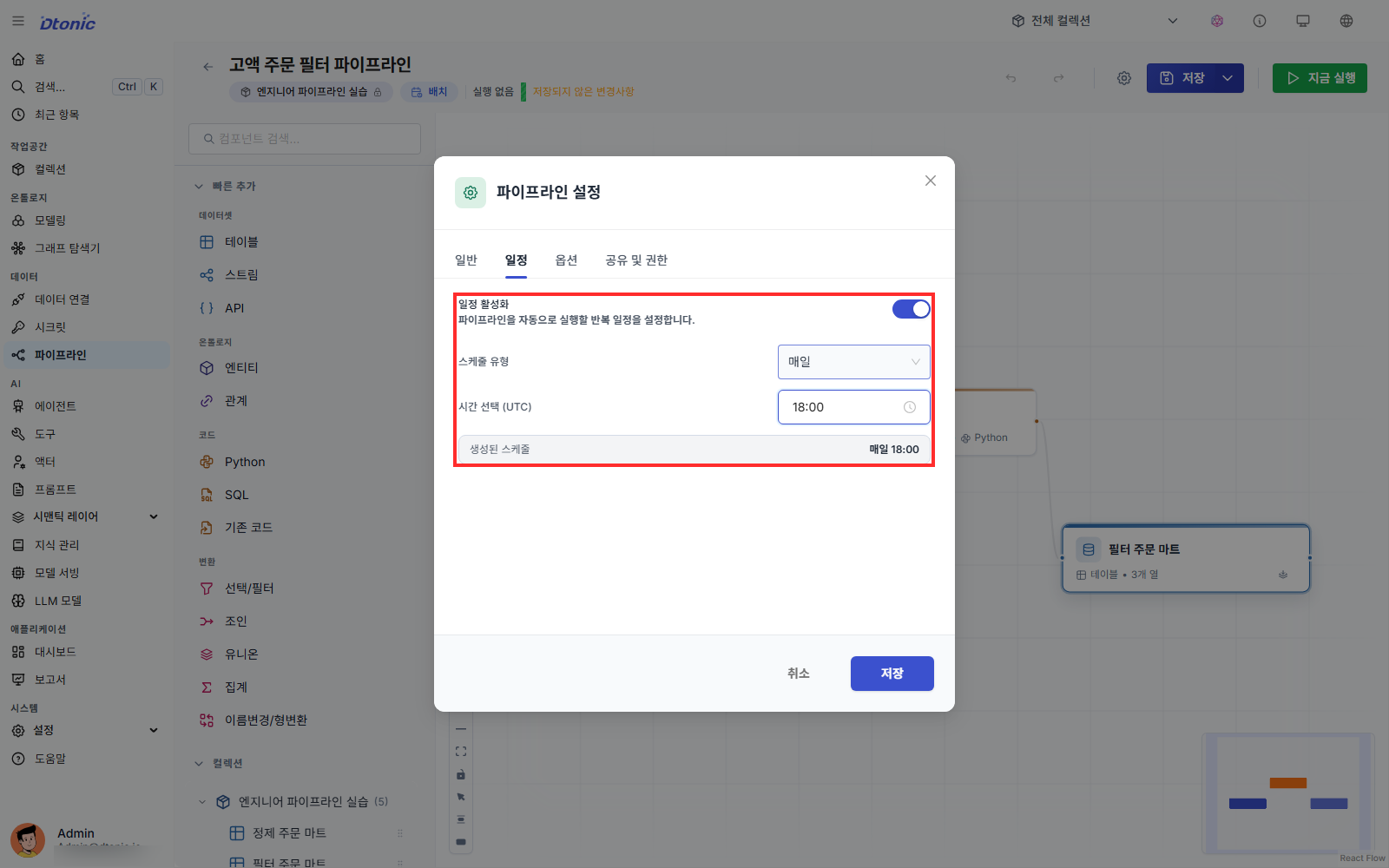
현재 일정 편집기에서는 매분, 매시간, 매일, 매주, 매월 프리셋을 선택할 수 있습니다. 저장된 값은 5개 필드의 cron 표현식으로 관리됩니다.
이미 import 또는 API로 RRULE 일정이 저장된 파이프라인은 상단에 RRule 일정으로 표시될 수 있습니다. 현재 화면에서는 이 고급 표현식을 직접 편집하지 않습니다. 일정 탭에서 새 프리셋을 저장하면 기존 고급 일정이 새 cron 일정으로 바뀝니다.
일정 상태 확인하기
설정 창을 닫으면 상단에 일정 배지가 표시되고 파이프라인 상태가 일정 활성으로 바뀝니다. 일정은 저장한 뒤부터 적용됩니다.
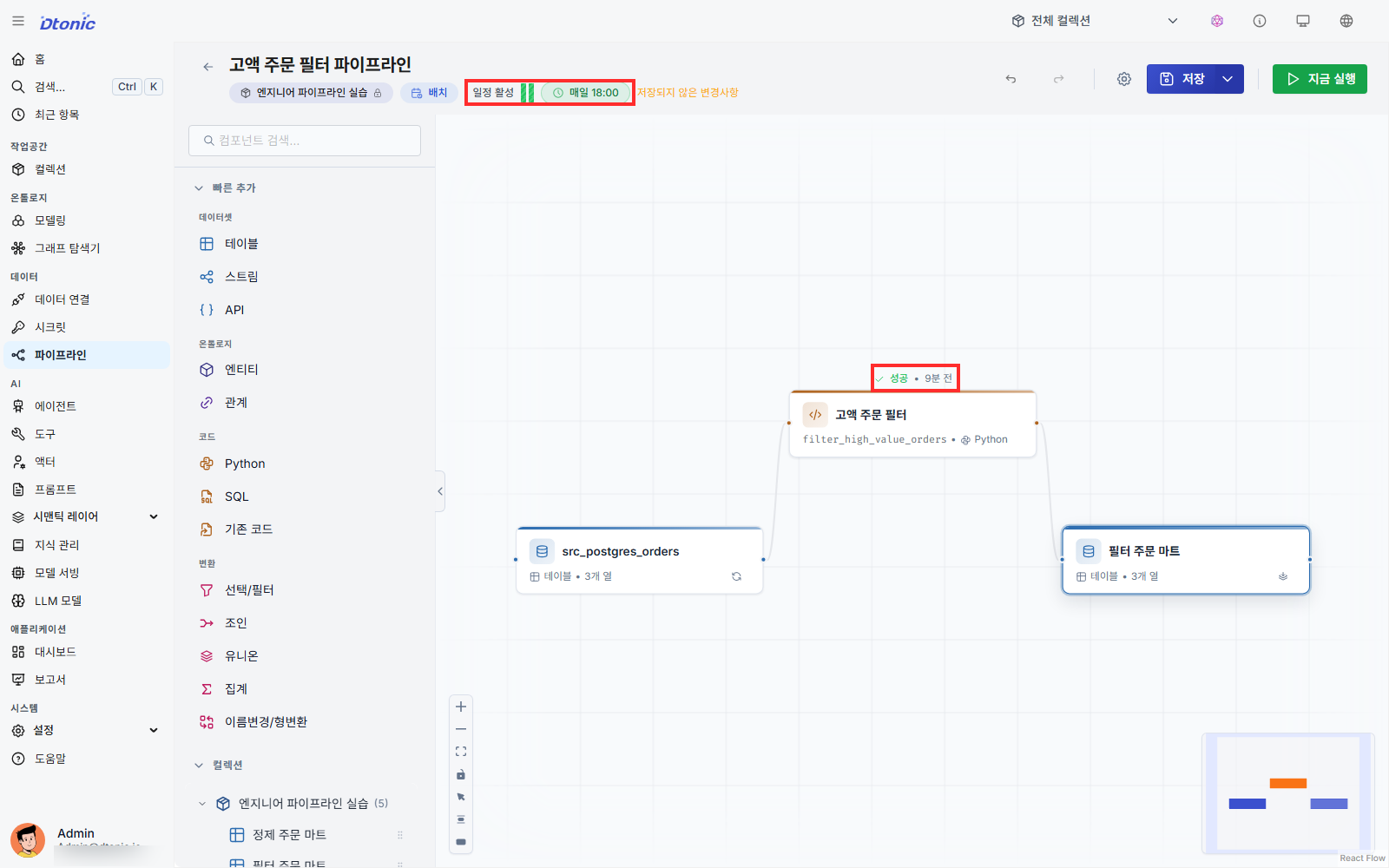
자동 실행은 정해진 시각에 시작되므로, 바로 결과를 확인하고 싶다면 지금 실행을 사용합니다. 수동 실행을 한 번 하더라도 저장한 반복 일정은 그대로 유지됩니다.
지금 실행하고 상태 보기
- 지금 실행을 누릅니다.
- 버튼이 중지로 바뀌고 상태가 실행 중으로 표시되는지 확인합니다.
- 캔버스에서 코드 노드의 상태가 바뀌는지 살펴봅니다.
- 실행이 끝나면 상단 실행 이력에 새 결과가 추가되는지 확인합니다.
실행 이력의 색은 최근 실행의 성공, 실패, 실행 중 상태를 빠르게 구분하는 용도입니다. 코드 노드를 선택해 검사기의 히스토리 탭을 열면 해당 노드의 실행 상태와 소요 시간도 볼 수 있습니다.
실행 중지 이해하기
실행 중인 배치 파이프라인에는 중지 버튼이 표시됩니다. 중지를 누르면 현재 실행을 중지하도록 요청합니다.
중지는 즉시 모든 작업을 취소하거나 이미 저장된 결과를 되돌리는 기능이 아닙니다. 동시에 실행 중인 단계 묶음이 끝나는 경계에서 멈추므로, 먼저 끝난 단계의 출력은 남을 수 있습니다. 결과를 다시 일관된 상태로 만들려면 원인을 확인한 뒤 파이프라인 전체를 다시 실행하세요.
일정을 끄거나 바꾸기
- 실행 주기를 바꾸려면 파이프라인 설정 → 일정에서 새 값을 선택하고 저장합니다.
- 자동 실행을 끄려면 일정 활성화를 끄고 저장합니다.
- 일정이 없어도 지금 실행으로 수동 실행할 수 있습니다.
이 화면에는 이메일, Slack, Webhook 알림이나 에스컬레이션 정책 설정이 없습니다. 운영 알림이 필요하다면 현재 조직에서 별도로 사용하는 모니터링 절차를 확인하세요.
자가 점검
- 배치 파이프라인을 저장한 뒤 일정 탭을 열었습니다.
- UTC 기준 실행 시각을 확인했습니다.
- 저장 후 상단에 일정 배지와 일정 활성 상태가 표시됩니다.
- 지금 실행 후 실행 이력에 새 결과가 추가됩니다.
- 중지가 완료된 단계의 결과를 되돌리지 않는다는 점을 이해했습니다.
다음 레슨
마지막 레슨에서는 일부러 코드 오류를 만든 뒤 히스토리에서 원인을 확인합니다. 코드를 원래대로 복구하고 전체 파이프라인을 다시 실행한 다음, 분석가가 데이터셋을 찾고 이해할 수 있도록 전달 정보를 정리합니다.