외부 시스템을 데이터 연결로 등록하기
데이터 연결 화면에서 관리형 또는 커스텀 커넥터를 선택하고, 기본 정보와 연결 설정을 입력한 뒤 연결을 테스트합니다.
D.Hub의 데이터 연결은 외부 시스템에 접속할 때 재사용하는 연결 정보입니다. 데이터베이스 주소와 인증 방식 등을 한 번 등록하면 코드나 파이프라인에서 같은 설정을 다시 입력하지 않고 커넥터를 사용할 수 있습니다.
이번 레슨에서는 데이터 연결을 하나 등록하고 연결 테스트까지 진행합니다. 마지막에는 다음 레슨에서 사용할 작은 CSV 데이터셋도 별도로 준비합니다.
사전 준비
- 커넥터를 등록할 컬렉션 1개
- 연결할 시스템의 접속 정보. 처음 실습할 때는 운영 계정 대신 테스트용 읽기 전용 계정을 사용하세요.
- 다음 레슨의 입력으로 사용할 src_postgres_orders.csv
커넥터 등록은 관리자 또는 매니저만 할 수 있습니다. 데이터 연결 화면에 + 생성 버튼이 보이지 않거나 읽기 전용 안내가 나타나면 관리자에게 등록을 요청하고, 아래의 CSV 준비 단계부터 진행해도 됩니다.
1단계 — 데이터 연결에서 등록 시작하기
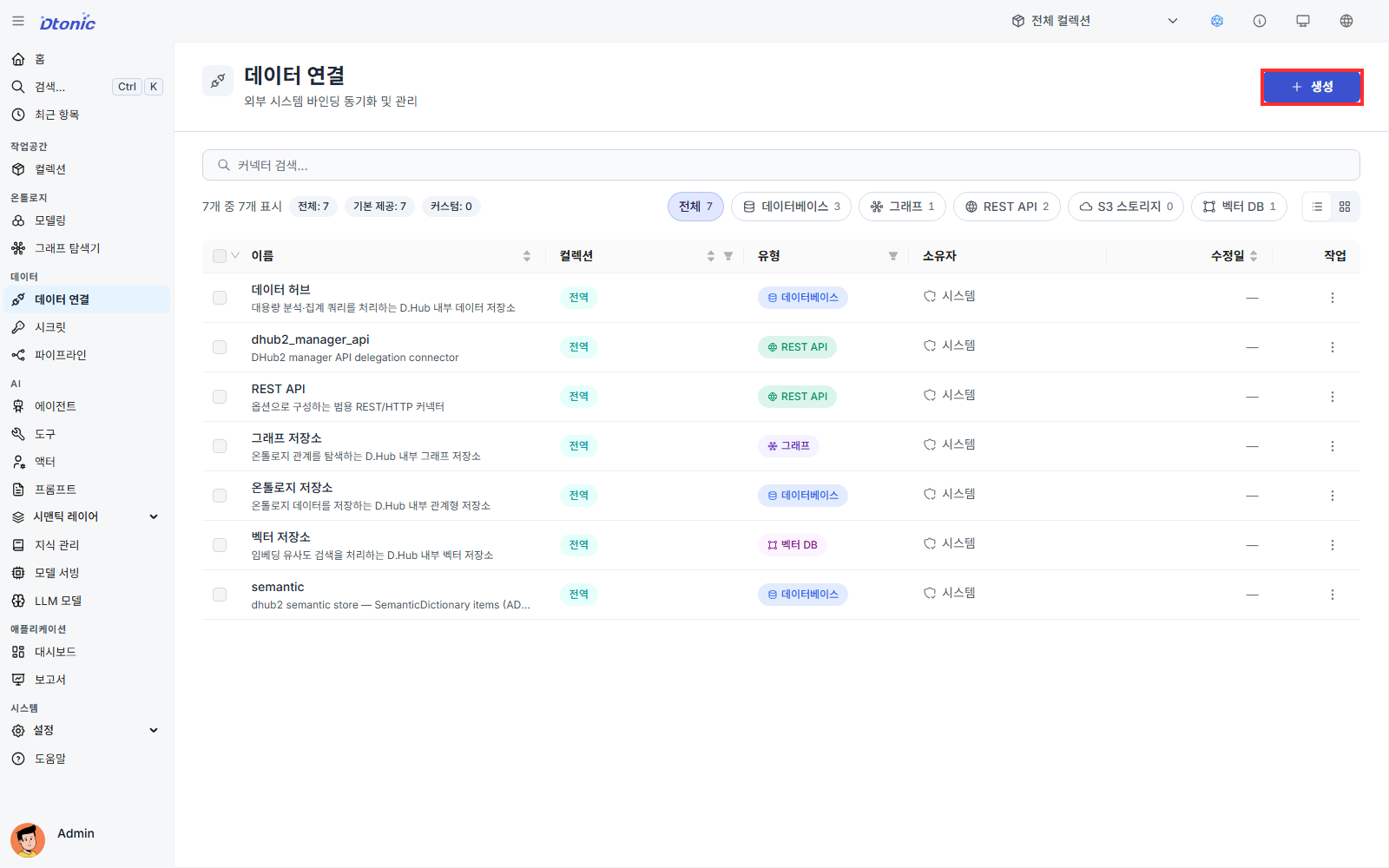
- 왼쪽 사이드바에서 데이터 연결을 선택합니다.
- 데이터 연결 목록 오른쪽 위의 + 생성 버튼을 선택합니다.
- 커넥터 등록 화면의 첫 영역인 연결 방식 및 기술을 확인합니다.
2단계 — 연결 방식과 기술 선택하기
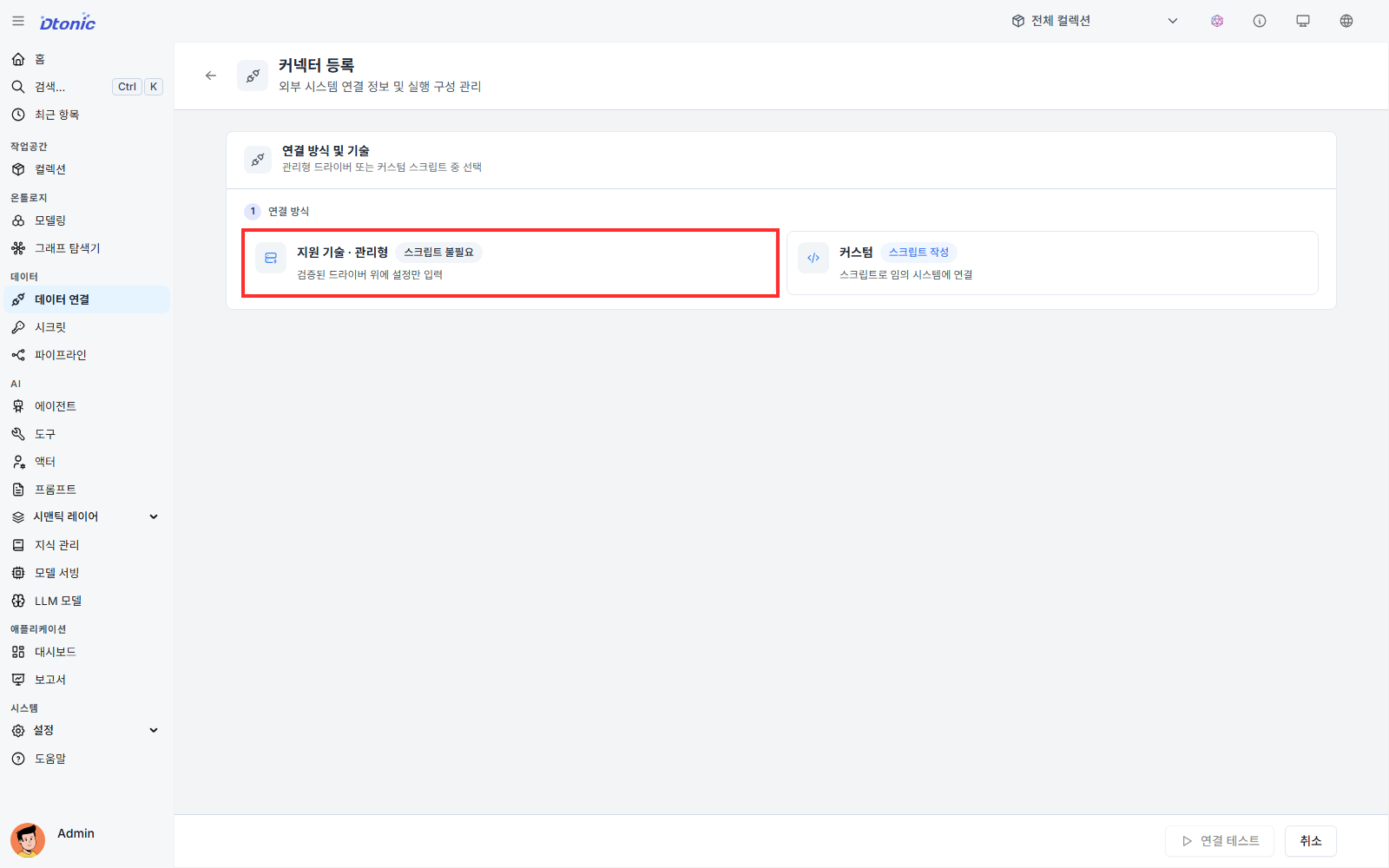
먼저 연결 방식에서 다음 중 하나를 선택합니다.
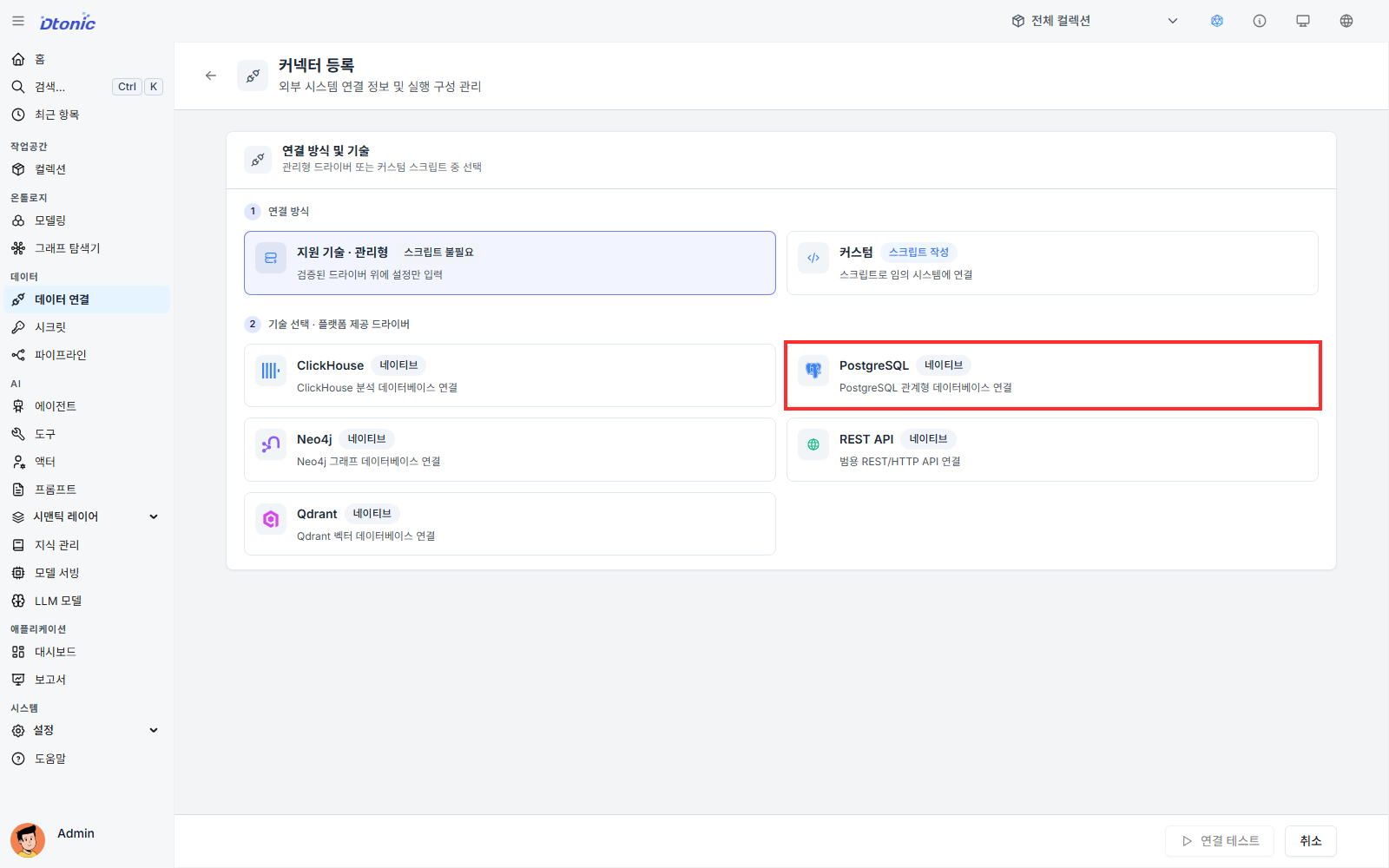
- 지원 기술 · 관리형 — 플랫폼이 제공하는 네이티브 드라이버를 사용합니다. 스크립트를 작성하지 않고 연결 설정만 입력하므로 처음에는 이 방식을 권장합니다.
- 커스텀 — 데이터베이스, 그래프, REST API, S3 스토리지, 벡터 DB 중 유형을 고르고 연결 스크립트를 직접 작성합니다. 목록에 필요한 관리형 드라이버가 없을 때 사용합니다.
지원 기술 · 관리형을 선택하면 두 번째 단계인 기술 선택 · 플랫폼 제공 드라이버가 나타납니다. 실습할 테스트 시스템과 일치하는 기술을 선택하세요. 예를 들어 PostgreSQL에 연결한다면 PostgreSQL 카드를 선택합니다.
3단계 — 기본 정보와 연결 설정 입력하기
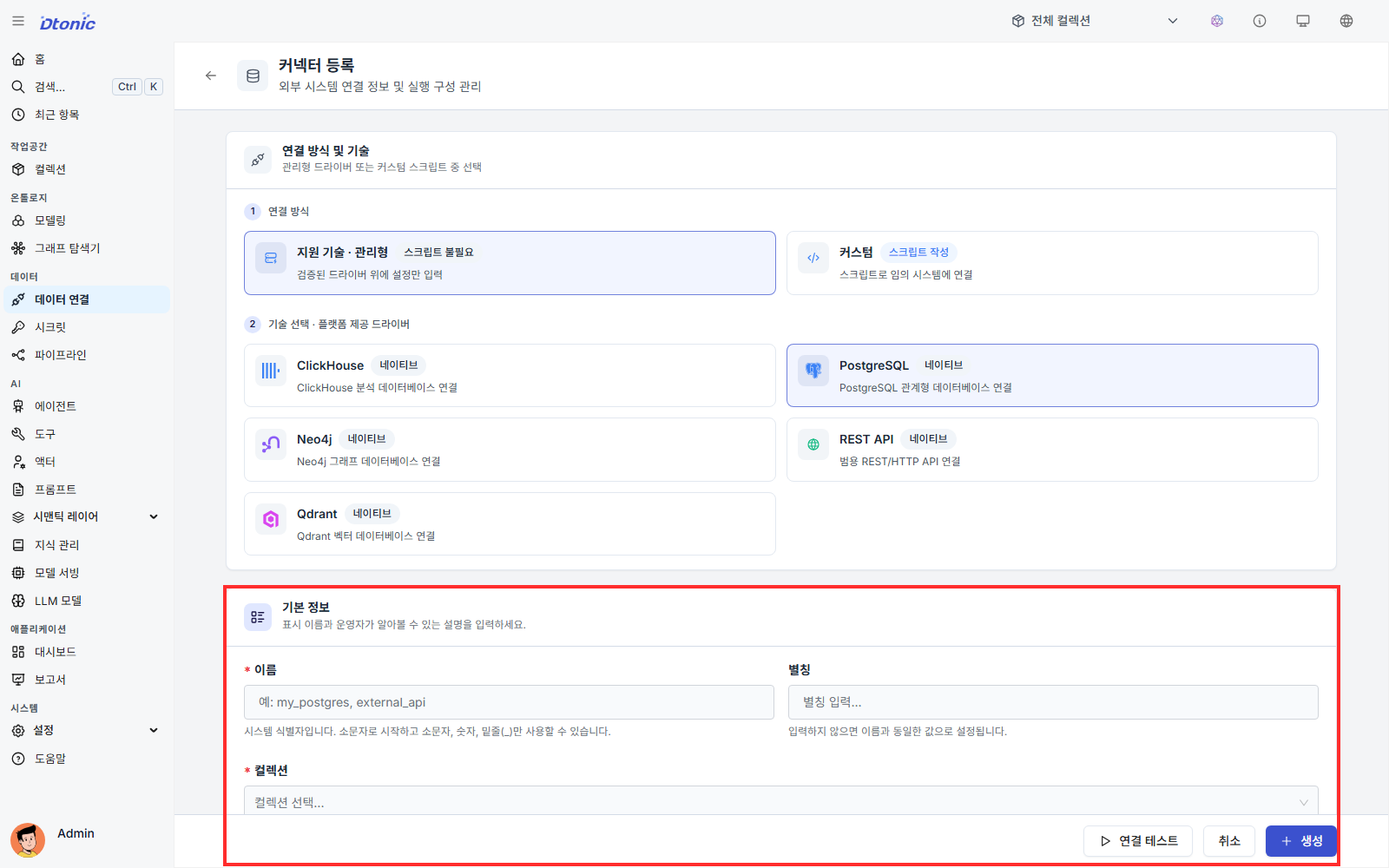
기술을 선택하면 아래에 기본 정보와 연결 설정 영역이 열립니다.
- 이름에 시스템 식별자를 입력합니다. 소문자로 시작하고 소문자·숫자·밑줄만 사용할 수 있습니다. 예:
training_postgres - 사람이 알아보기 쉬운 별칭을 입력합니다. 예:
교육용 주문 DB - 컬렉션에서 이 커넥터를 사용할 컬렉션을 선택합니다.
- 설명에 연결 대상과 용도를 작성합니다. 태그는 선택 사항입니다.
- 연결 설정에 선택한 기술이 요구하는 값을 입력합니다. PostgreSQL이라면 호스트, 포트, 데이터베이스, 사용자 이름 등이 표시됩니다.
- 비밀번호 같은 자격 증명은 새 시크릿 입력 또는 시크릿 참조 사용 중 하나로 설정합니다.
새 시크릿 입력에 넣은 값은 저장 후 D.Hub가 관리하는 시크릿에 저장됩니다. 이미 관리 중인 시크릿이 있다면 해당 시크릿을 사용하세요.
연결을 테스트하고 등록하기
- 화면 아래의 연결 테스트를 선택합니다.
- 연결 테스트에 성공했습니다라는 결과를 확인합니다. 실패하면 먼저 호스트·포트, 인증 정보, 네트워크 접근 허용 여부를 확인합니다.
- 테스트가 성공하면 생성을 선택합니다.
연결 테스트는 현재 폼의 설정으로 대상 시스템에 접속할 수 있는지만 확인합니다. 테스트만 누르고 화면을 나가면 커넥터가 저장되지 않으므로 마지막에 생성까지 선택해야 합니다.
등록한 커넥터를 다시 열면 기본 정보, 구성, 공유 및 권한 탭에서 설정과 사용 권한을 확인할 수 있습니다. 커넥터를 실행할 사용자나 파이프라인에는 커넥터의 사용 권한과 상위 컬렉션의 사용 권한이 모두 필요합니다.
다음 레슨에 사용되는 데이터셋 준비하기
커넥터 등록만으로 데이터셋은 생기지 않으므로, 첫 파이프라인 실습에는 작은 CSV를 사용합니다. src_postgres_orders.csv 내려받기를 선택해 준비된 파일을 저장하세요.
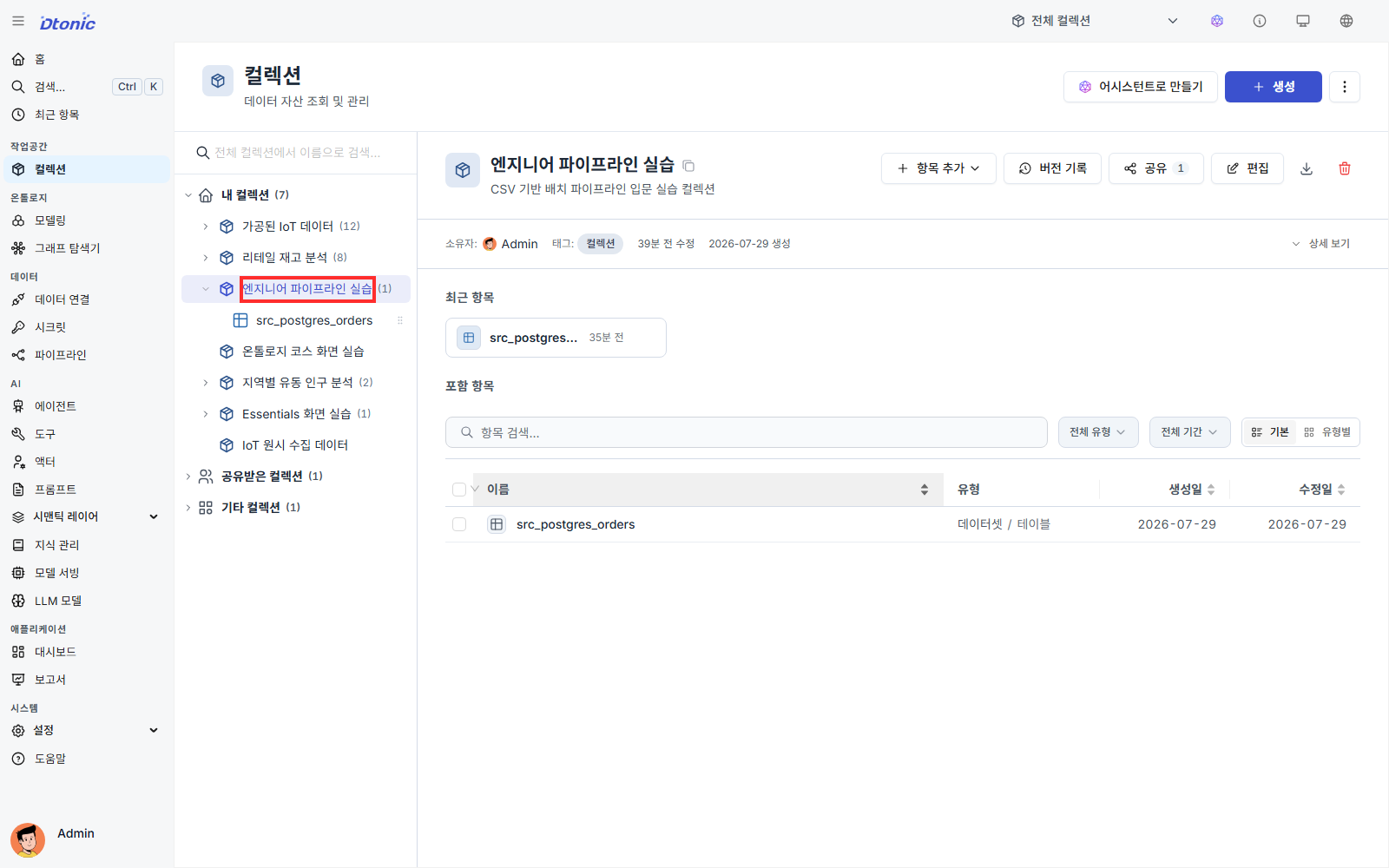
- 왼쪽 사이드바에서 컬렉션을 선택합니다.
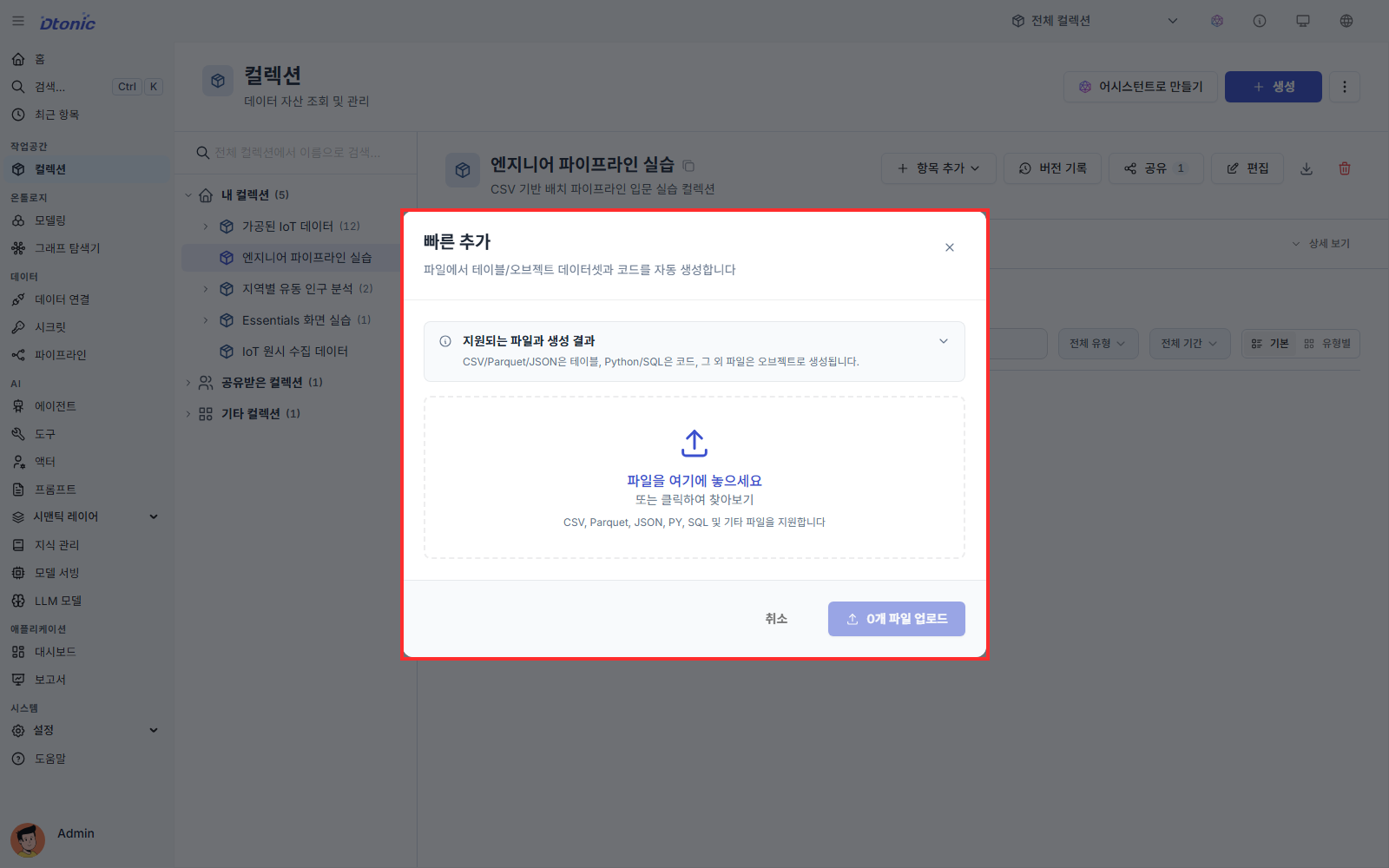
- 작업할 컬렉션에서 항목 추가 → 빠른 추가를 선택합니다.
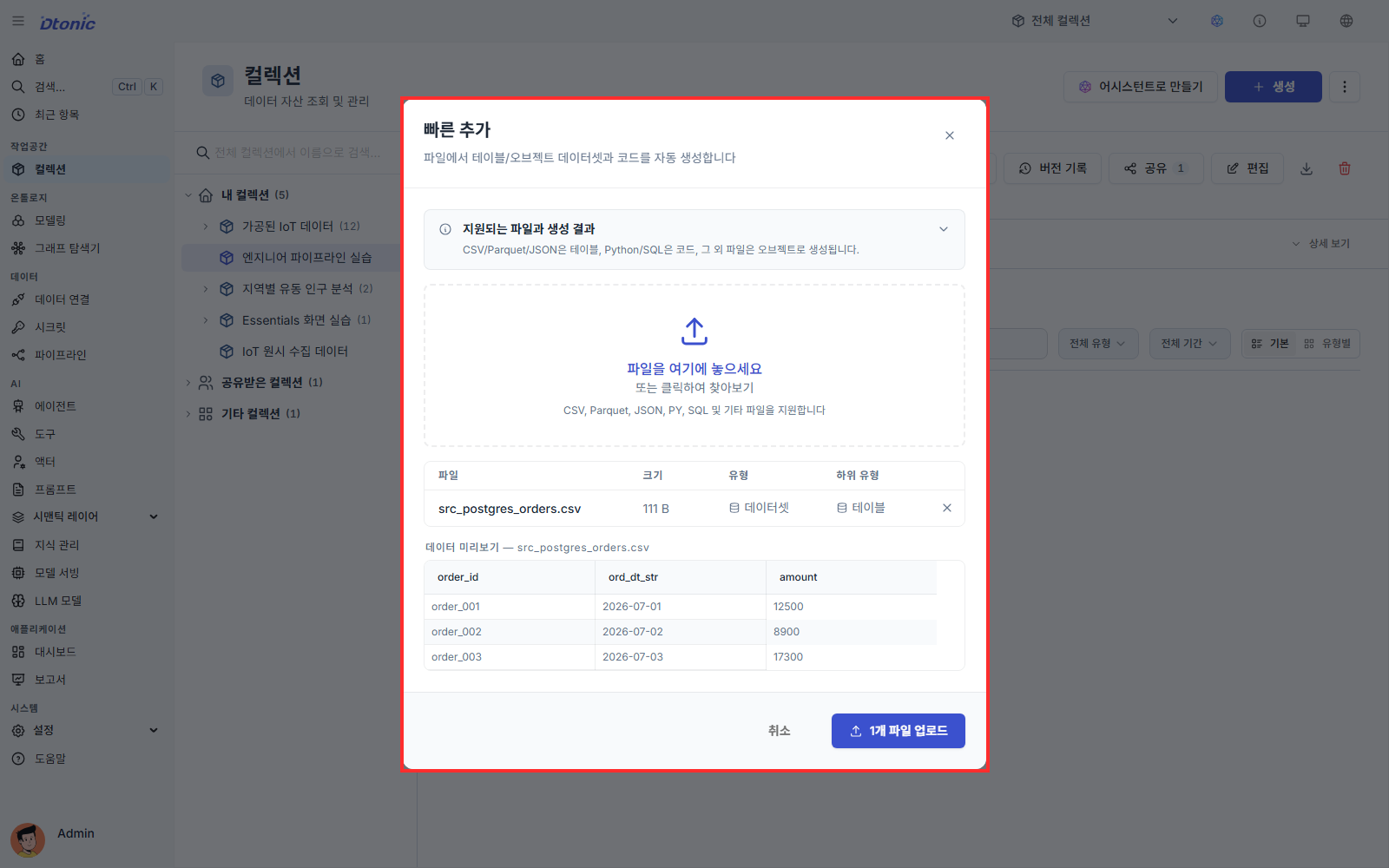
src_postgres_orders.csv를 추가하고 데이터 미리보기의 컬럼을 확인합니다.- 1개 파일 업로드를 선택합니다.
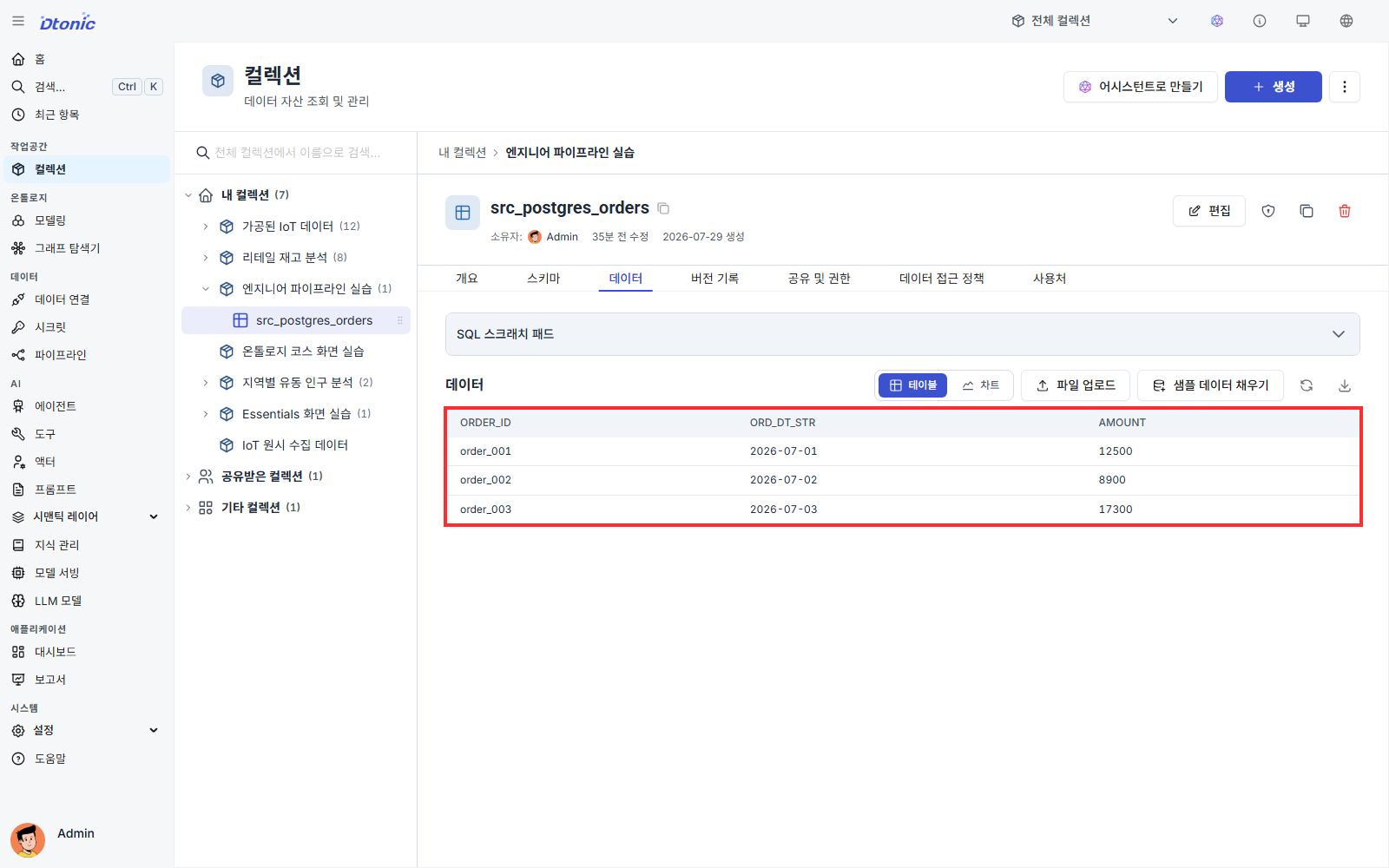
- 완료 후 컬렉션에서
src_postgres_orders데이터셋을 열어 세 행이 보이는지 확인합니다.
이 CSV 업로드는 다음 레슨을 위한 준비입니다. 방금 등록한 커넥터에서 데이터를 가져온 결과가 아닙니다.
자가 점검
- 데이터 연결에서 + 생성으로 시작했는지 확인합니다.
- 지원 기술 · 관리형과 커스텀의 차이를 설명할 수 있는지 확인합니다.
- 기본 정보와 연결 설정을 입력하고 연결 테스트 후 생성까지 완료했는지 확인합니다.
- 커넥터 등록만으로 스키마 매핑이나 데이터셋 생성이 일어나지 않는다는 점을 확인합니다.
src_postgres_orders데이터셋을 별도 CSV 업로드로 준비했는지 확인합니다.
다음 레슨
방금 별도로 준비한 src_postgres_orders 데이터셋을 입력 노드로 사용해 첫 배치 파이프라인을 만들고 실행합니다. 등록한 커넥터로 외부 데이터를 읽는 코드와 파이프라인 구성은 이번 입문 경로의 범위를 벗어나므로, 관리자나 팀의 기존 수집 파이프라인을 참고하세요.