이름변경/형변환으로 주문 데이터 정리하기
입력 데이터셋, 이름변경/형변환, 출력 데이터셋을 연결하고 날짜 컬럼 이름을 정리합니다.
파이프라인은 컬렉션에 있는 데이터셋과 코드, 기본 변환을 캔버스에서 연결해 실행하는 작업 흐름입니다.
이번 레슨에서는 원본의 ord_dt_str 컬럼 이름을 order_date로 바꾸고 새 테이블 데이터셋에 저장합니다. 현재 편집기에서는 컬렉션의 입력 데이터셋 → 빠른 추가의 이름변경/형변환 → 컬렉션의 출력 데이터셋을 직접 연결합니다.
사전 준비
이전 레슨에서 만든 src_postgres_orders 데이터셋을 사용합니다. 커넥터 실습을 건너뛰었다면 같은 컬렉션에 있는 다른 표 형식 데이터셋을 사용해도 됩니다.
출력 테이블 만들기
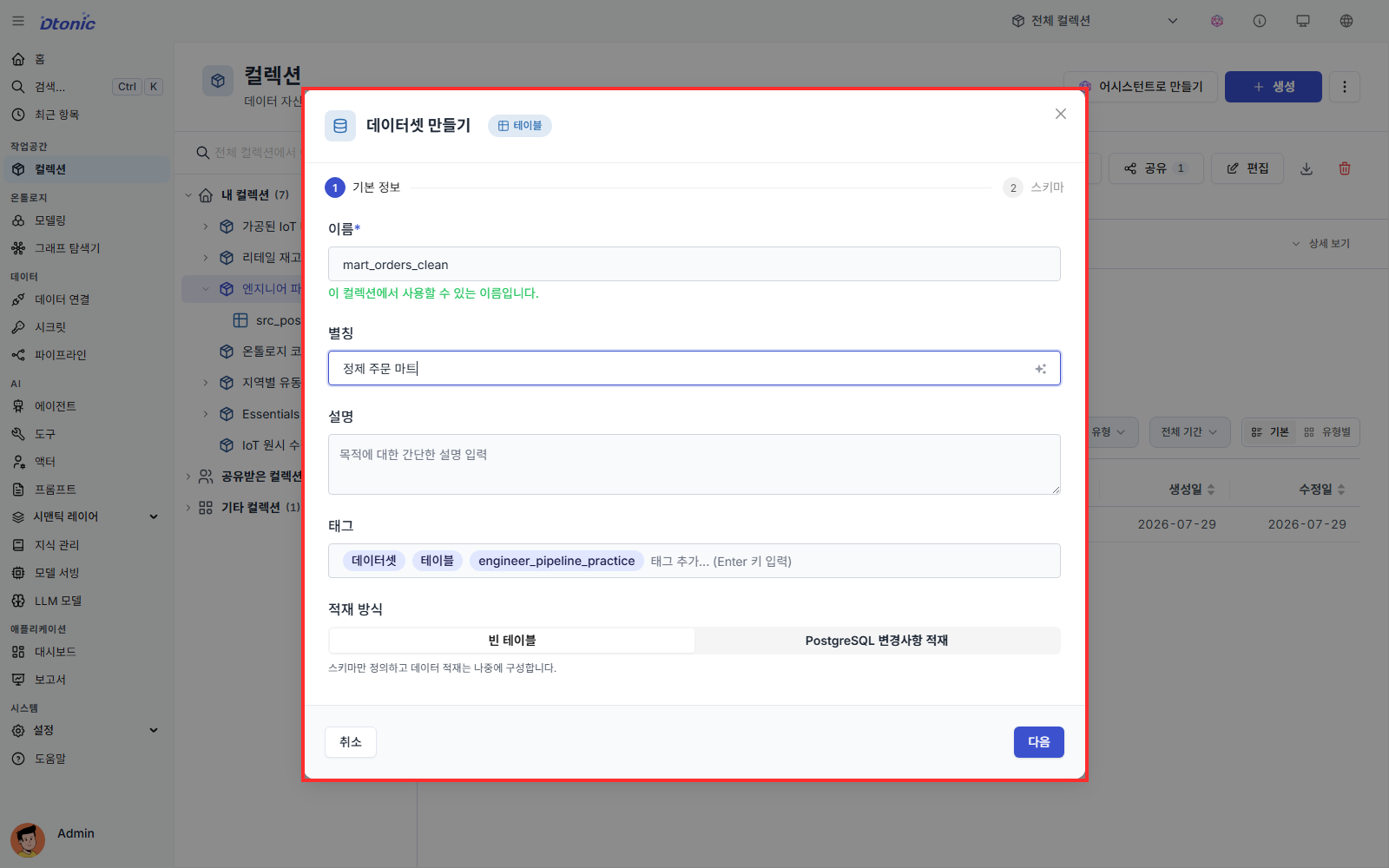
이번 실습에서는 파이프라인 편집기를 열기 전에 컬렉션에서 mart_orders_clean 테이블을 실제 데이터셋으로 먼저 만듭니다. 현재 빠른 추가로 만든 출력 테이블을 기본 변환에 연결하면 저장 과정에서 데이터셋 참조 오류가 발생할 수 있기 때문입니다.
- 왼쪽 사이드바에서 컬렉션을 선택하고
src_postgres_orders가 있는 컬렉션을 엽니다. - 항목 추가를 선택하고 데이터셋에 마우스를 올린 뒤 테이블을 선택합니다.
- 기본 정보에서 이름을
mart_orders_clean으로 입력하고 다음을 선택합니다. - 스키마에서 임시 컬럼을 수정하고 속성 추가로 다음 세 컬럼을 구성합니다.
| 컬럼 이름 | 데이터 타입 |
|---|---|
order_id | Text |
order_date | Text |
amount | Integer |
- 생성을 선택하고 컬렉션 항목 목록에
mart_orders_clean이 표시되는지 확인합니다.
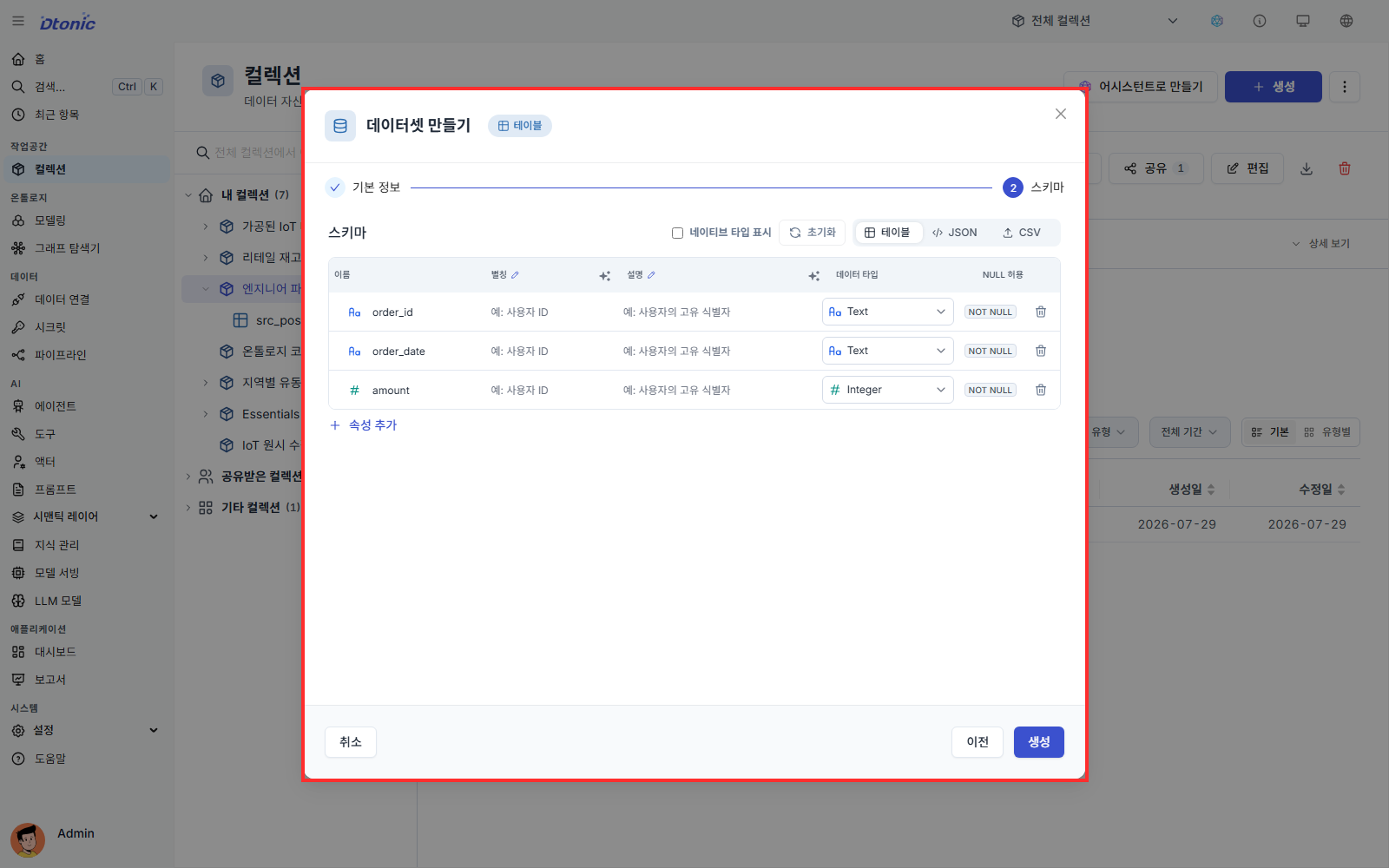
이미 같은 이름의 테이블을 만들었다면 스키마가 위 구성과 같은지 확인하고 기존 mart_orders_clean을 사용하세요.
편집기를 열고 컬렉션 선택하기
- 왼쪽 사이드바에서 데이터 → 파이프라인을 선택합니다.
- 오른쪽 위의 생성을 선택합니다.
- 파이프라인 컬렉션 선택 창에서 저장 위치인 컬렉션을 선택합니다.
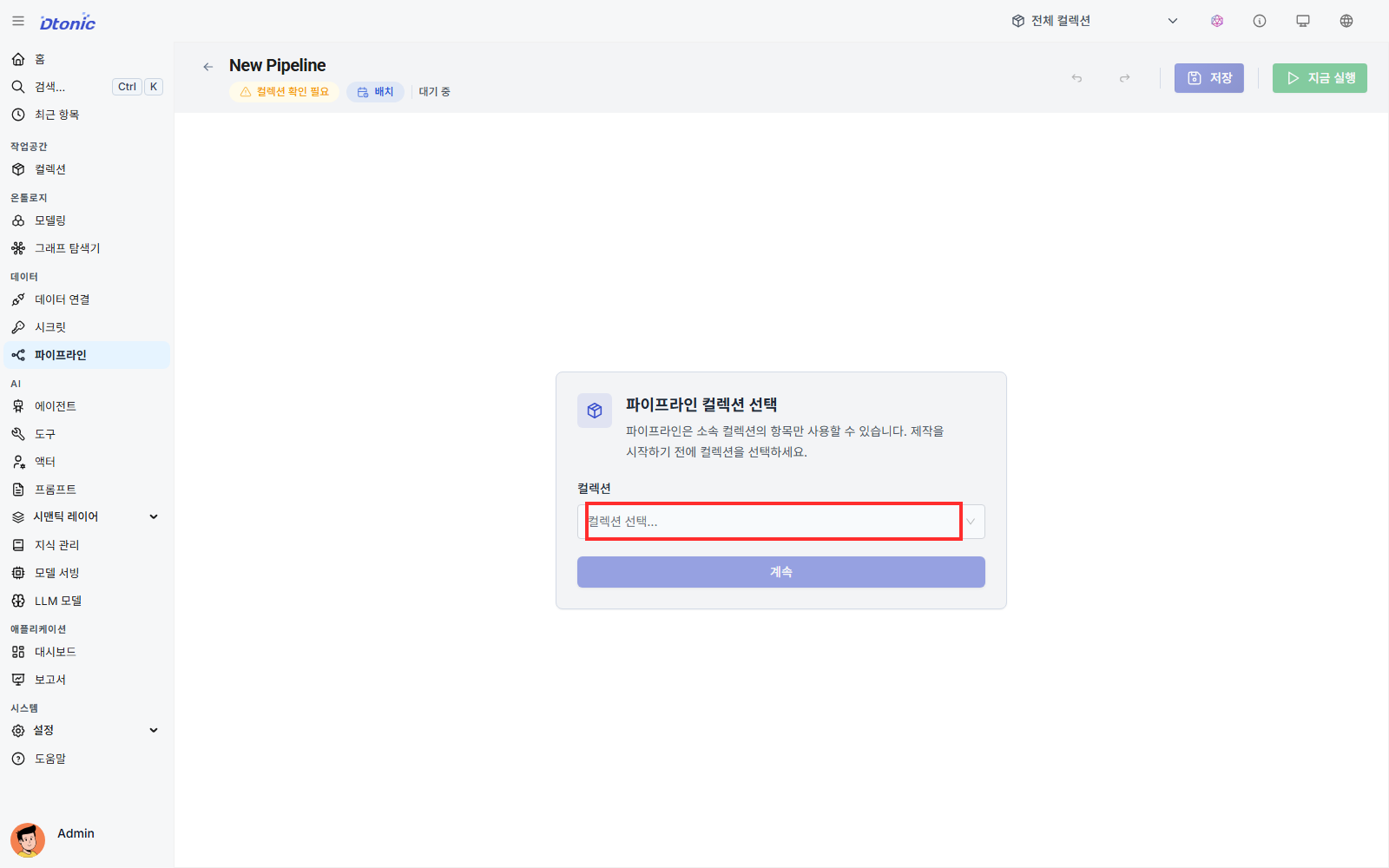
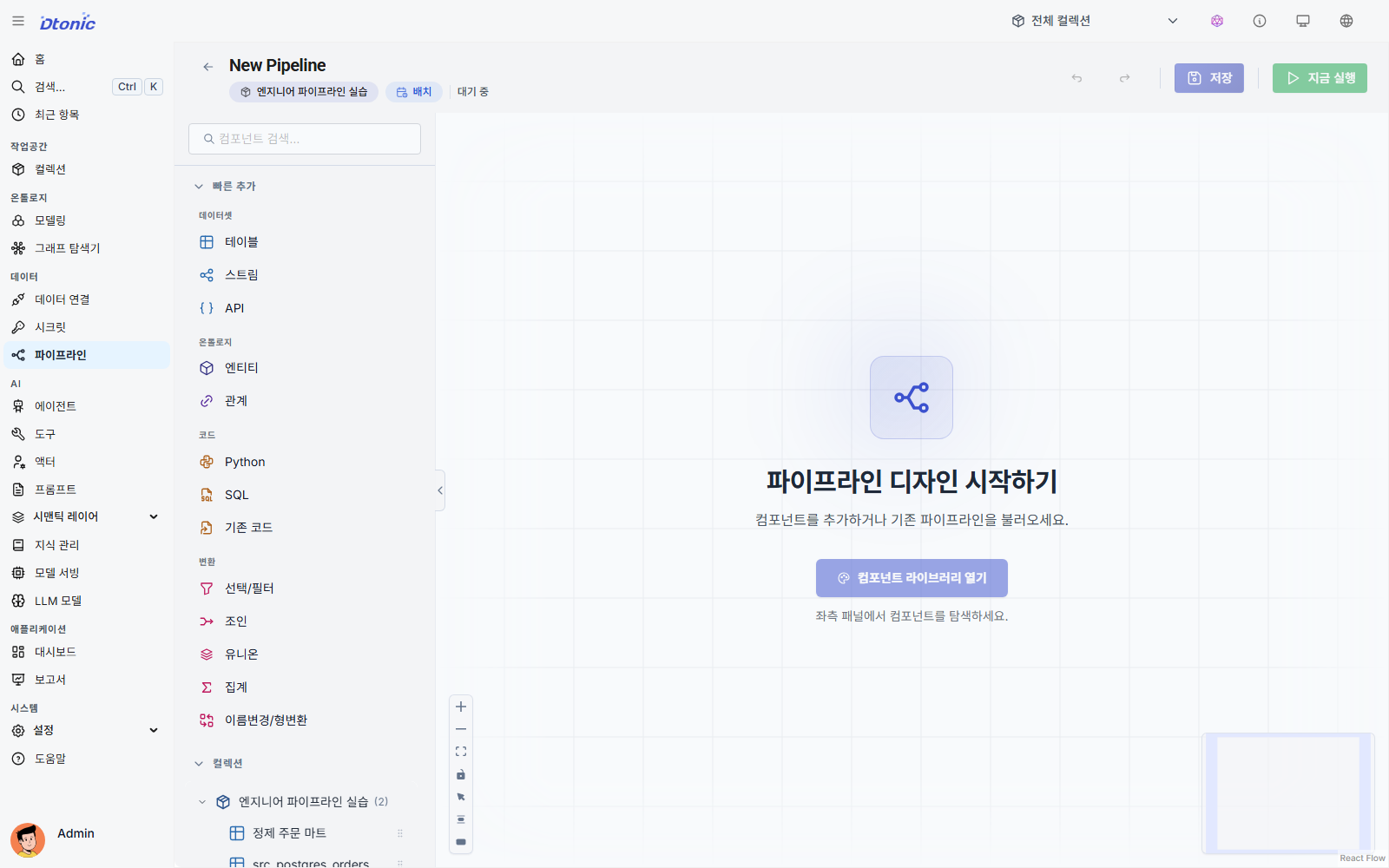
컬렉션을 고르기 전에는 파이프라인 항목을 추가하거나 실행할 수 없습니다. 하나의 파이프라인에는 선택한 컬렉션 안의 데이터셋과 코드만 사용할 수 있으므로, 입력 데이터셋이 있는 컬렉션을 선택하세요.
화면 왼쪽의 컴포넌트 라이브러리에는 새 항목을 만드는 빠른 추가와 컬렉션의 기존 항목을 가져오는 컬렉션 영역이 있습니다. 가운데는 노드를 배치하는 캔버스이고, 노드를 선택하면 오른쪽 검사기에서 구성과 입출력을 편집할 수 있습니다.
입력 데이터셋 추가하기
- 컴포넌트 라이브러리의 컬렉션 영역에서 선택한 컬렉션을 펼칩니다.
src_postgres_orders데이터셋을 캔버스로 끌어다 놓습니다.
이 노드는 새 데이터를 만드는 항목이 아니라 이미 컬렉션에 저장된 데이터셋을 참조합니다.
기본 변환 추가하기
- 빠른 추가 → 변환 → 이름변경/형변환을 캔버스로 끌어다 놓습니다.
기본 변환은 현재 선택/필터, 조인, 유니온, 집계, 이름변경/형변환을 제공합니다. 이번에는 각 행을 독립적으로 처리하는 이름변경/형변환을 사용합니다.
이번 작업이 하는 일
이번 작업은 원본 주문의 값과 행 수는 그대로 두고 날짜 컬럼 이름만 알아보기 쉽게 정리합니다.
| 단계 | 데이터 |
|---|---|
| 입력 | order_id, ord_dt_str, amount를 가진 src_postgres_orders의 세 행 |
| 처리 | ord_dt_str의 별칭을 order_date로 지정하고 데이터 타입은 바꾸지 않음 |
| 출력 | order_id, order_date, amount를 가진 mart_orders_clean의 세 행 |
즉, 원본 주문 데이터는 그대로 보존하면서 분석하기 쉬운 컬럼 이름을 가진 결과를 별도 테이블로 만드는 것이 목적입니다. 이름변경/형변환은 각 행만 처리하므로 전체 데이터를 한꺼번에 읽어야 하는 집계나 조인과 달리 별도의 전체 읽기 설정이 필요하지 않습니다.
출력 데이터셋 추가하기
- 컴포넌트 라이브러리의 컬렉션 영역에서 선택한 컬렉션을 펼칩니다.
- 앞에서 만든
mart_orders_clean데이터셋을 캔버스로 끌어다 놓습니다.
입력과 출력 데이터셋 모두 컬렉션 영역에서 가져오므로 실제 데이터셋 ID가 파이프라인에 연결됩니다. 출력 데이터셋을 빠른 추가에서 새로 만들지 마세요.
노드를 연결하고 기본 변환 구성하기
- 입력 데이터셋의 오른쪽 연결점을 이름변경/형변환 노드의 왼쪽 연결점으로 끌어 연결합니다.
- 이름변경/형변환 노드의 오른쪽 연결점을
mart_orders_clean의 왼쪽 연결점에 연결합니다. 두 연결을 모두 만든 뒤 검증해야 합니다.
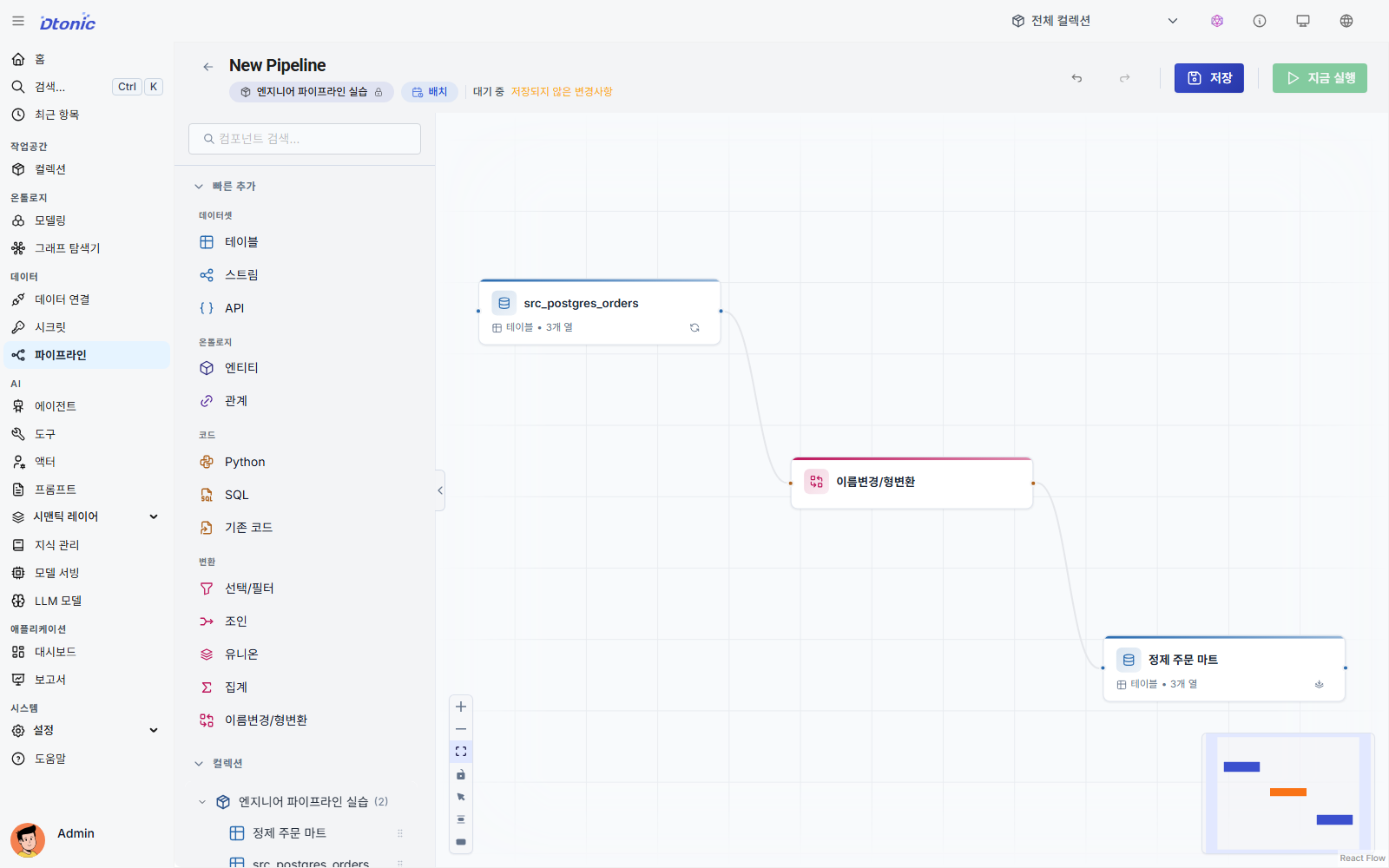
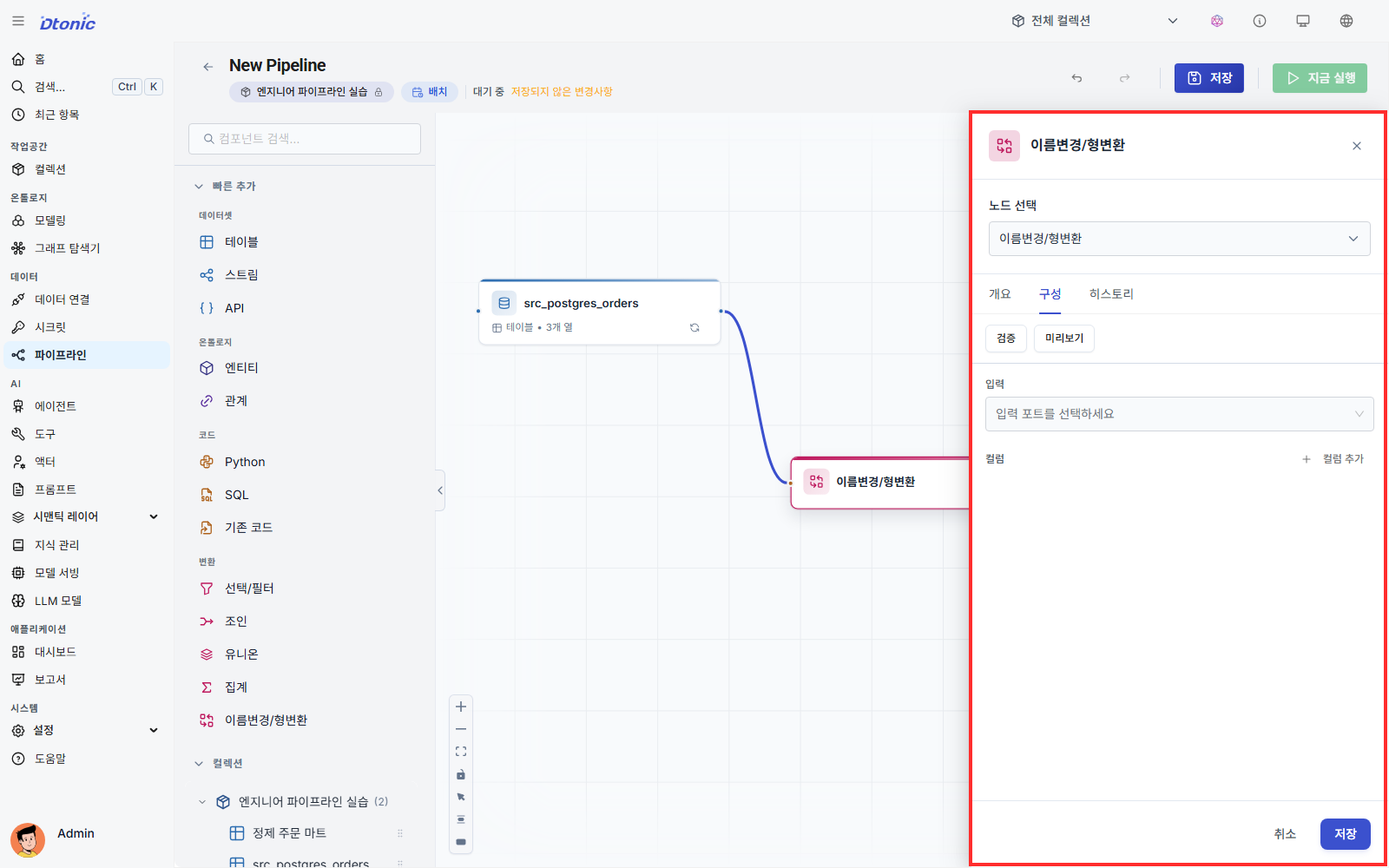
- 이름변경/형변환 노드를 선택하고 오른쪽 검사기의 구성 탭을 엽니다.
- 입력 포트에서 연결된 데이터셋을 선택합니다.
- 컬럼 추가를 선택합니다.
- Column에
ord_dt_str, Alias에order_date를 입력하고 데이터 타입은 변환 안 함으로 둡니다. - 검증에서
유효함을 확인하고 미리보기를 선택합니다.
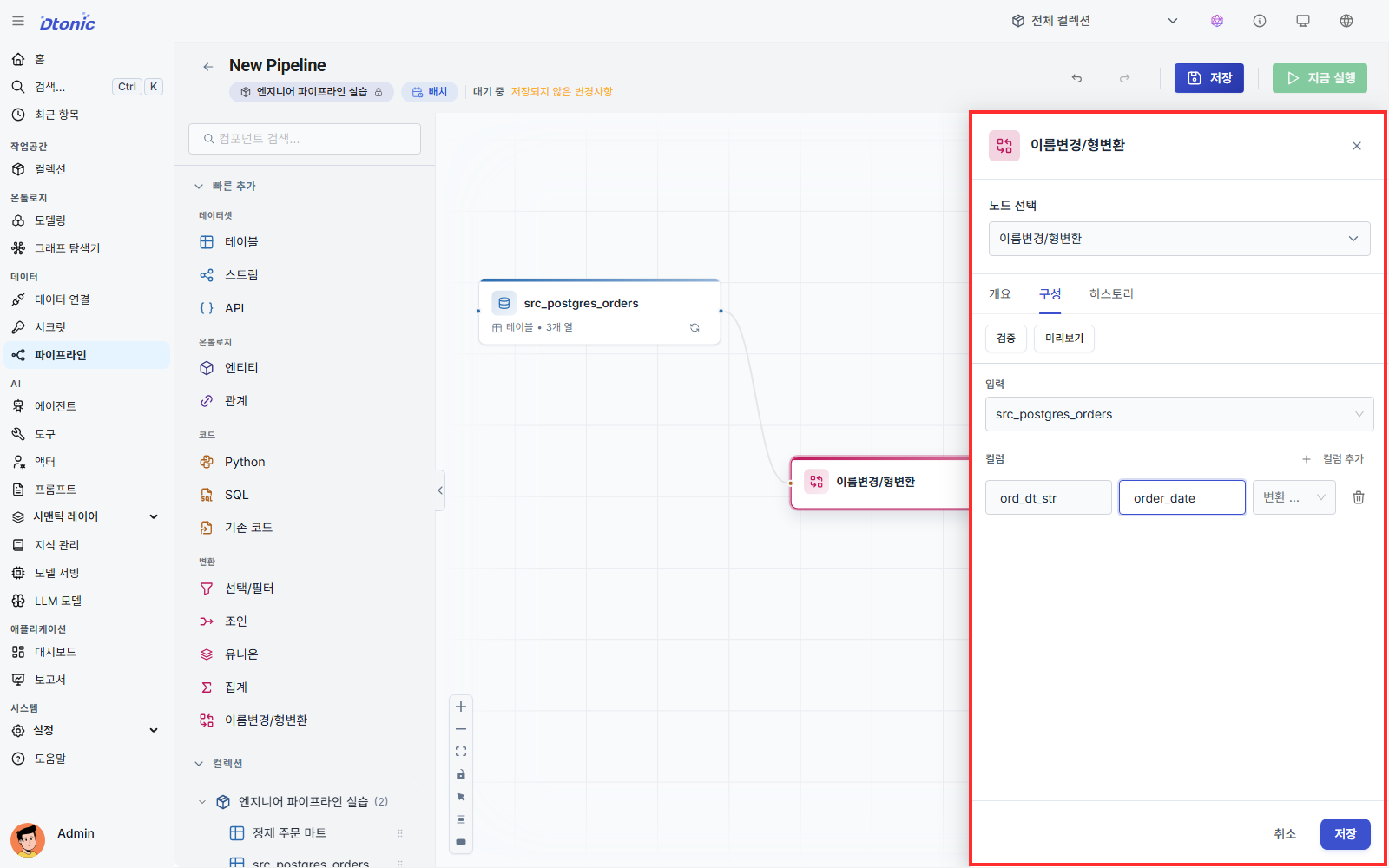
미리보기에는 order_id, order_date, amount 컬럼과 주문 세 행이 표시되어야 합니다. 지정하지 않은 order_id와 amount는 그대로 전달됩니다.
캔버스에는 다음 순서의 세 노드가 보여야 합니다.
src_postgres_orders → 이름변경/형변환 → mart_orders_clean
저장하고 한 번 실행하기
- 오른쪽 위의 저장을 선택합니다.
- 이름을
mart_orders_clean_pipeline으로 입력하고 파이프라인 유형은 배치로 둡니다. - 저장이 끝나면 지금 실행을 선택합니다.
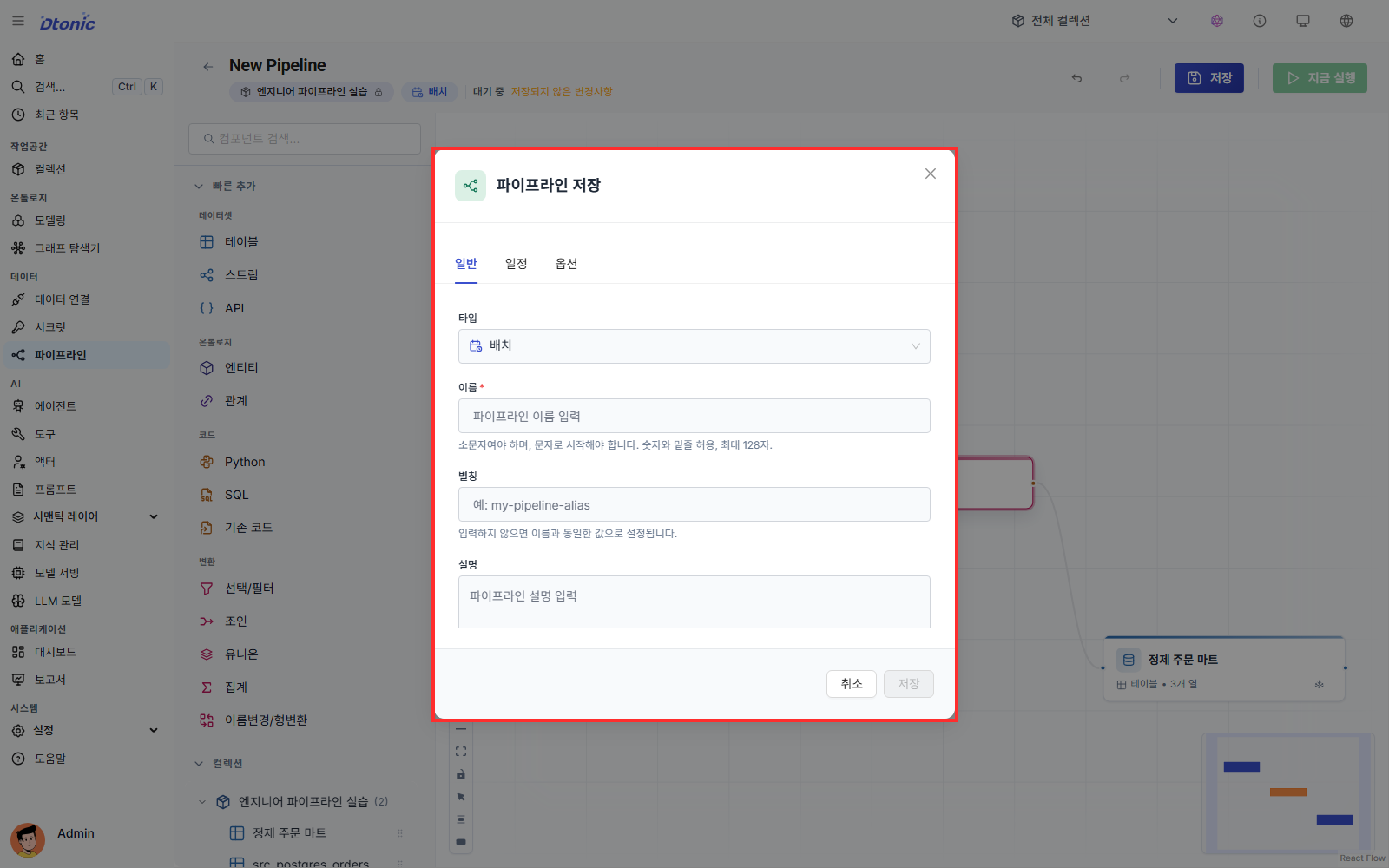
저장하지 않은 파이프라인에서 지금 실행을 선택하면 파이프라인 저장 안내가 열립니다. 저장 후 실행으로 이어갈 수도 있지만, 처음에는 저장과 실행을 따로 진행하면 각 단계의 오류를 구분하기 쉽습니다.
실행 중에는 캔버스의 노드 상태와 실행 이력에서 진행 상황을 확인합니다. 실행이 끝나면 컬렉션에서 mart_orders_clean을 열고 데이터 탭에서 다음을 확인하세요.
ord_dt_str대신order_date컬럼이 있는지- 주문 세 행이 모두 표시되는지
order_id와amount값이 원본과 같은지
자가 점검
- 항목을 추가하기 전에 파이프라인 컬렉션을 선택했는지 확인합니다.
- 컬렉션에
order_id(Text),order_date(Text),amount(Integer) 스키마의mart_orders_clean을 먼저 만들었는지 확인합니다. - 기존 입력 데이터셋, 이름변경/형변환, 새 테이블 데이터셋이 순서대로 연결됐는지 확인합니다.
- 파이프라인을 저장한 뒤 지금 실행으로 한 번 실행했는지 확인합니다.
- 출력 데이터셋에서 이름이 바뀐 날짜 컬럼과 주문 세 행을 확인합니다.
다음 레슨
다음 레슨에서는 일정 금액 이상의 주문만 남기는 조건을 Python 또는 SQL 코드 자산으로 작성하고 파이프라인에서 실행합니다.