그래프 탐색기에서 인스턴스 확인하기
컬렉션의 엔티티와 관계를 조회하고 쿼리 콘솔에서 실제 이름을 사용한 Cypher를 실행합니다.
10분
이전 레슨에서 적재한 iot_machine, iot_sensor, iot_reads_from을 그래프 탐색기에서 확인합니다. 모델링의 데이터 탭은 테이블 행을 확인하는 화면이고, 그래프 탐색기는 그 행들이 노드와 방향 있는 관계로 연결됐는지 확인하는 화면입니다.
그래프 탐색기 열기
- 왼쪽 사이드바에서 온톨로지 → 그래프 탐색기를 선택합니다.
- 왼쪽 그래프 구조 패널의 컬렉션에서 실습 컬렉션을 선택합니다.
- 다음 메타데이터가 표시되는지 확인합니다.
| 구역 | 예상 항목 |
|---|---|
| 엔티티 | iot_machine, iot_sensor |
| 관계 | iot_reads_from |
| 속성 목록 | 현재 조회 결과에서 확인할 수 있는 속성 |
우측 상단의 2D / 3D는 같은 결과의 표현 방식만 바꿉니다. 처음에는 노드와 선을 선택하기 쉬운 2D를 사용하세요.
엔티티와 관계 조회하기
- 엔티티에서
iot_machine을 선택하면 해당 라벨의 노드를 조회합니다. - 관계에서
iot_reads_from을 선택하면 소스와 대상 노드를 포함한 관계를 조회합니다. - 각 구역의
*(좌측 사이드바 노드 이름의 가장 왼쪽)을 선택하면 컬렉션 범위의 모든 엔티티 또는 모든 관계를 조회합니다.
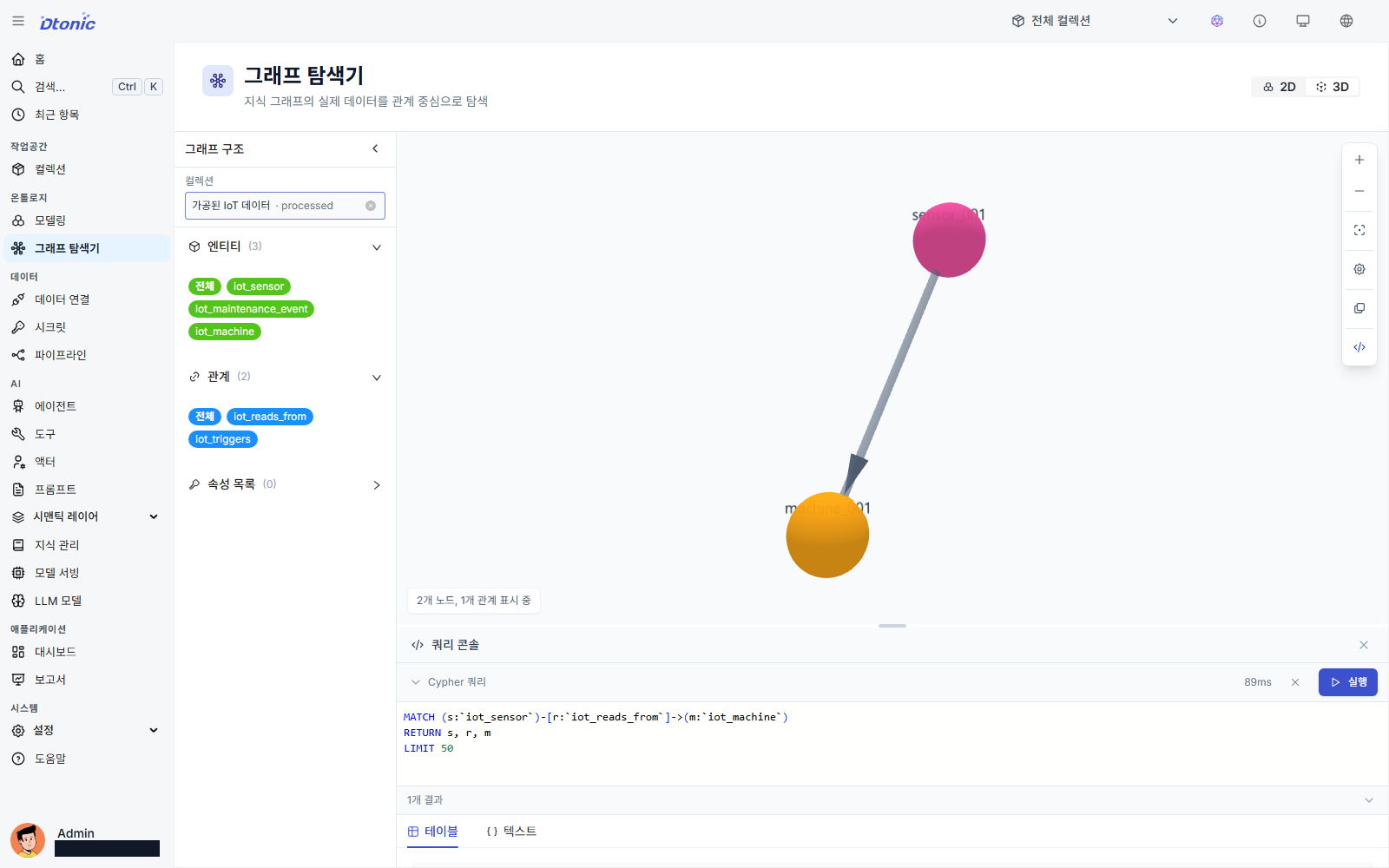
정상적으로 적재됐다면 이번 실습 데이터에서는 3개 노드, 1개 관계 표시 중과 같은 결과 요약을 볼 수 있습니다.
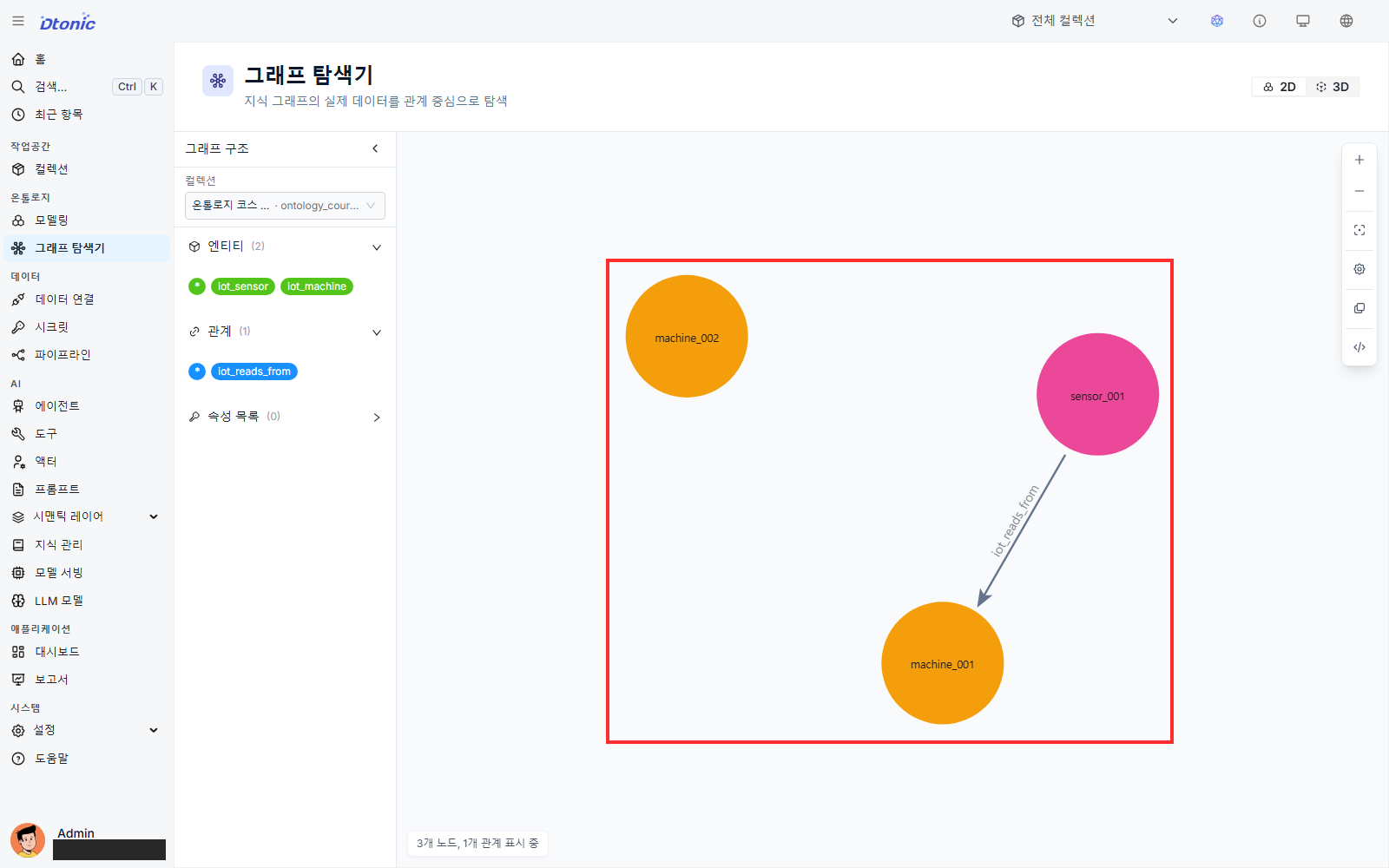
그래프에서 노드나 선을 선택하면 선택한 요소의 속성을 확인할 수 있습니다.
쿼리 콘솔 열기
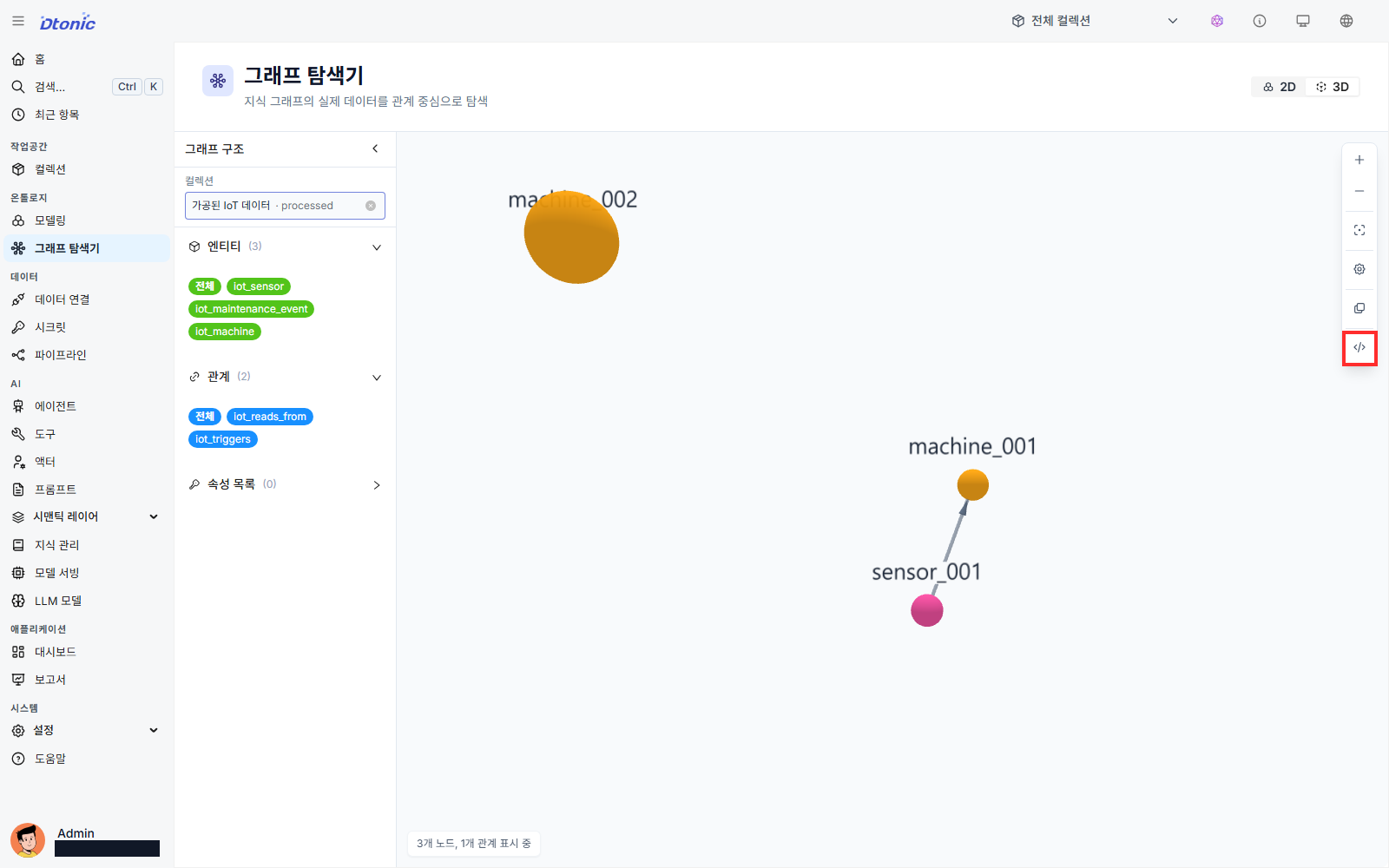
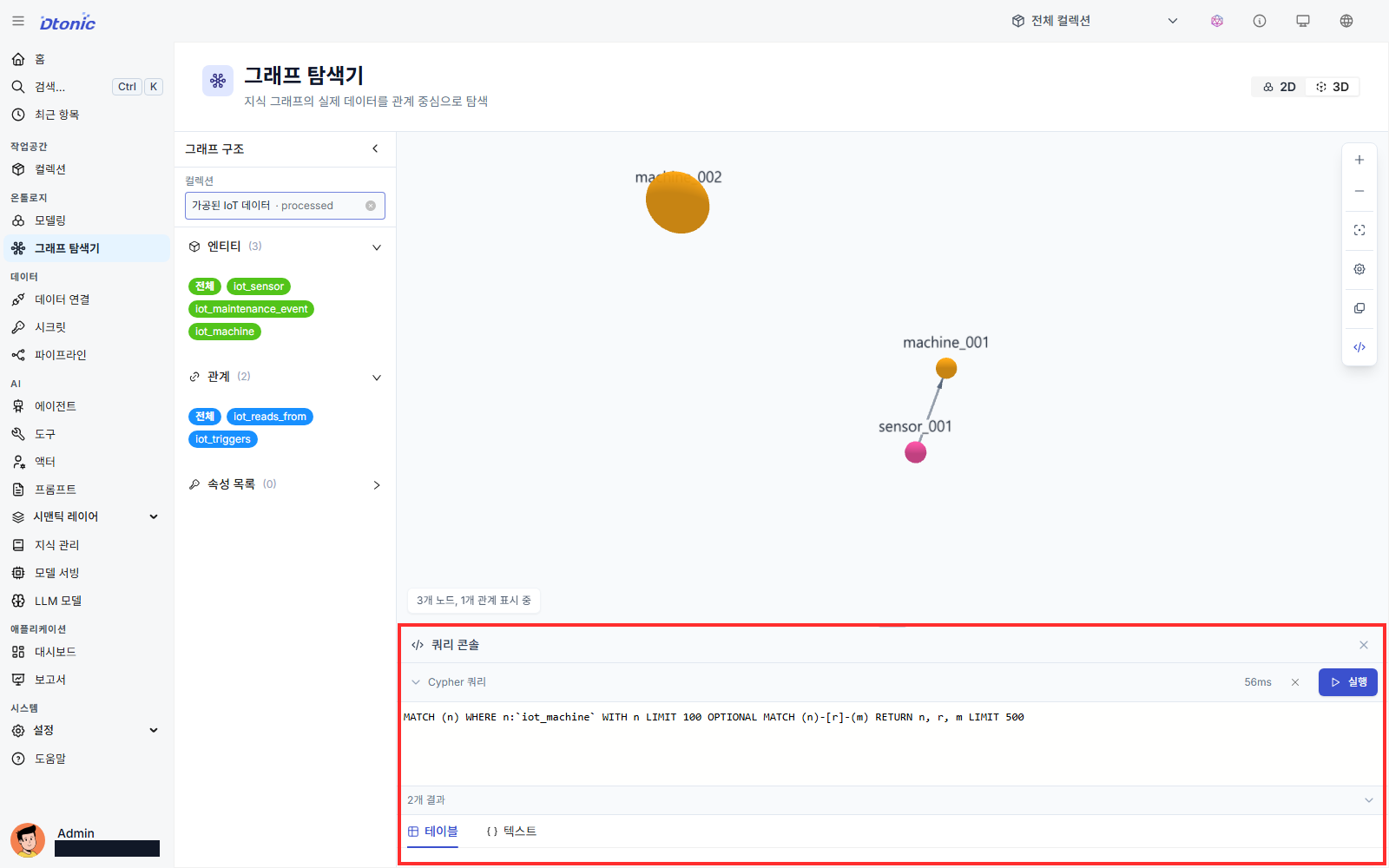
그래프 오른쪽 도구 모음의 코드 아이콘에 마우스를 올려 쿼리 콘솔 툴팁을 확인한 뒤 선택합니다. 그래프 아래에 쿼리 패널이 열리며 다음 항목을 사용할 수 있습니다.
- Cypher 쿼리 편집기
- 실행 버튼과 실행 시간
- 결과 개수
- 결과를 행으로 보는 테이블 탭
- 반환값을 구조화된 텍스트로 보는 텍스트 탭
기본 Cypher 실행하기
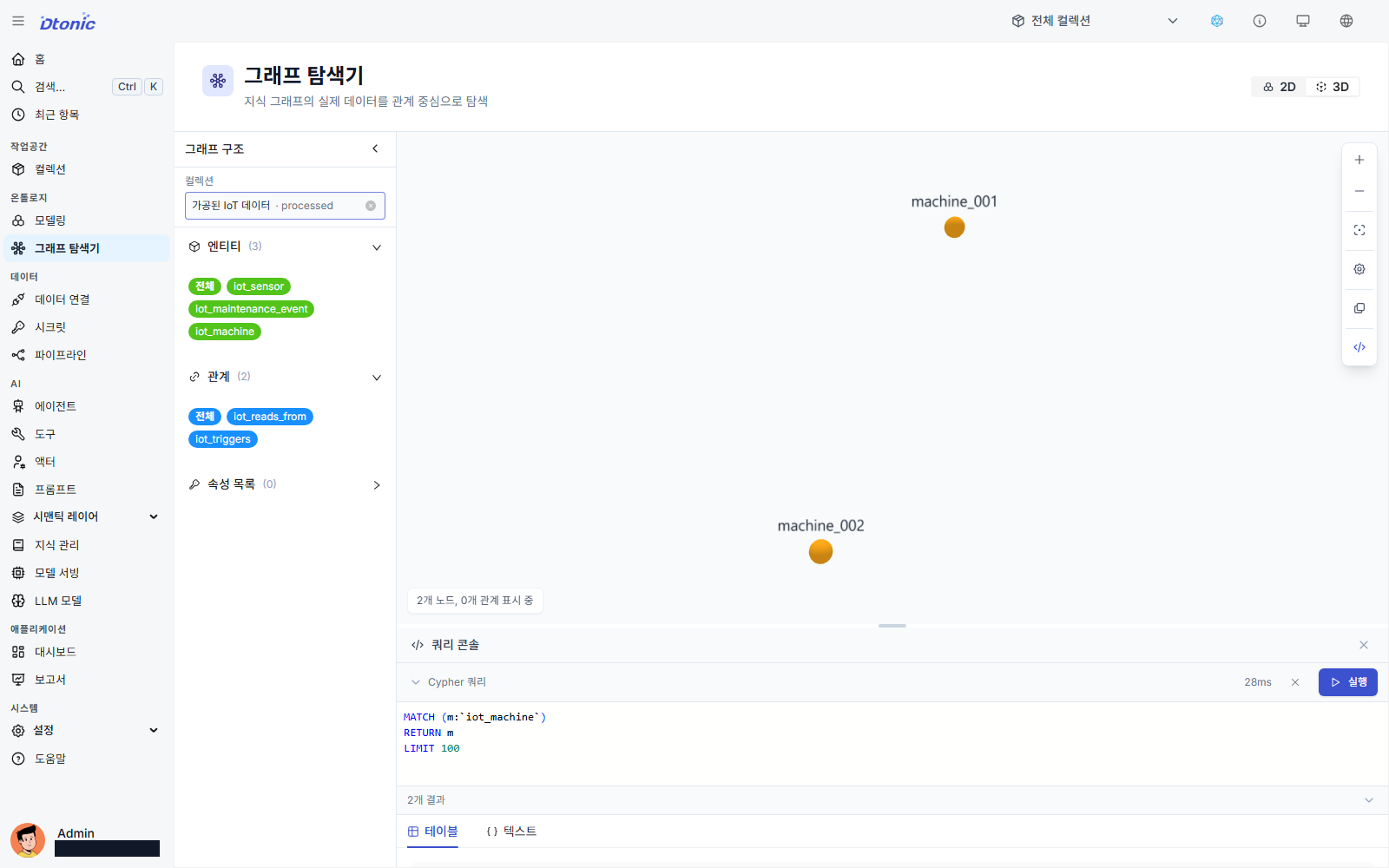
Neo4j 라벨과 관계 유형은 실제 온톨로지의 시스템 이름을 사용합니다.
기계 노드 조회
MATCH (m:`iot_machine`)
RETURN m
LIMIT 100
센서와 기계 관계 조회
MATCH (s:`iot_sensor`)-[r:`iot_reads_from`]->(m:`iot_machine`)
RETURN s, r, m
LIMIT 50
2D와 3D 비교하기
같은 결과를 상단의 2D / 3D로 전환할 수 있습니다. 3D는 복잡한 연결을 공간적으로 살펴볼 때 유용하지만, 많은 노드와 관계를 렌더링하면 성능 경고가 나타날 수 있습니다. 구조와 속성을 확인할 때는 2D부터 사용하세요.
자가 점검
- 실습 컬렉션에서
iot_machine,iot_sensor,iot_reads_from을 확인했습니다. - 관계를 조회해 노드 2개와 관계 1개를 확인했습니다.
- 쿼리 콘솔을 열고 실행 버튼으로 Cypher를 실행했습니다.
- 테이블과 텍스트 결과를 확인했습니다.
- 관계 방향과
installed_at속성을 확인했습니다.
다음 레슨
마지막 레슨에서는 모델 변경 범위와 영향을 확인하고, 분석가에게는 재현 가능한 쿼리를, 엔지니어에게는 정확한 파이프라인 출력을 전달합니다.