외부 IdP 연결 확인하고 SSO 사용자 등록하기
배포 환경의 OIDC 연결 구조를 이해하고 외부 IdP 사용자를 D.Hub에 등록한 뒤 SSO 로그인을 확인합니다.
SSO를 사용하면 조직 계정으로 D.Hub에 로그인할 수 있습니다. 다만 D.Hub는 처음 로그인한 사용자를 자동으로 만들지 않습니다. 관리자가 외부 ID 제공자(IdP)의 사용자를 D.Hub에 먼저 등록해야 합니다.
이번 레슨에서는 OIDC 연결이 어디에서 설정되는지 이해하고, 포털에서 IdP 사용자를 등록한 뒤 실제 로그인을 확인합니다.
시작하기 전에
- D.Hub의 관리자 계정이 필요합니다. 사용자와 그룹 화면은 관리자만 열 수 있습니다.
- 외부 IdP 연결은 포털 화면이 아니라 D.Hub Manager의 배포 환경에서 설정합니다. 설정을 변경해야 한다면 플랫폼 운영자와 함께 진행하세요.
외부 IdP 연결 구조 이해하기
플랫폼 운영자는 IdP에 D.Hub를 OIDC 클라이언트로 등록하고, D.Hub Manager 배포 환경에 다음 값을 설정합니다.
OIDC_ISSUER— D.Hub가 OIDC 제공자로 사용하는 공개 주소OIDC_UPSTREAM_DISCOVERY_URL— 외부 IdP의 OIDC Discovery 주소OIDC_UPSTREAM_CLIENT_ID와OIDC_UPSTREAM_CLIENT_SECRET— IdP에서 D.Hub용으로 발급한 클라이언트 정보
IdP에 등록할 Redirect URI는 <OIDC_ISSUER>/authorize/callback입니다. 예를 들어 OIDC_ISSUER가 https://hub.example.com/auth/oidc라면 Redirect URI는 https://hub.example.com/auth/oidc/authorize/callback입니다.
사용자와 그룹을 포털에서 조회·등록하려면 IdP 관리 API 설정도 필요합니다. 지원 방식과 필요한 설정은 Keycloak, Azure AD/Entra ID, Zitadel 등 연결한 IdP에 따라 다릅니다.
설정이 적용된 환경에서는 로그인 화면에 SSO 로그인이 표시되고, 사용자와 그룹 화면의 등록 버튼에는 연결된 IdP 이름이 표시됩니다.
IdP 사용자 등록하기
- 사이드바에서 시스템 → 설정 → 사용자를 엽니다.
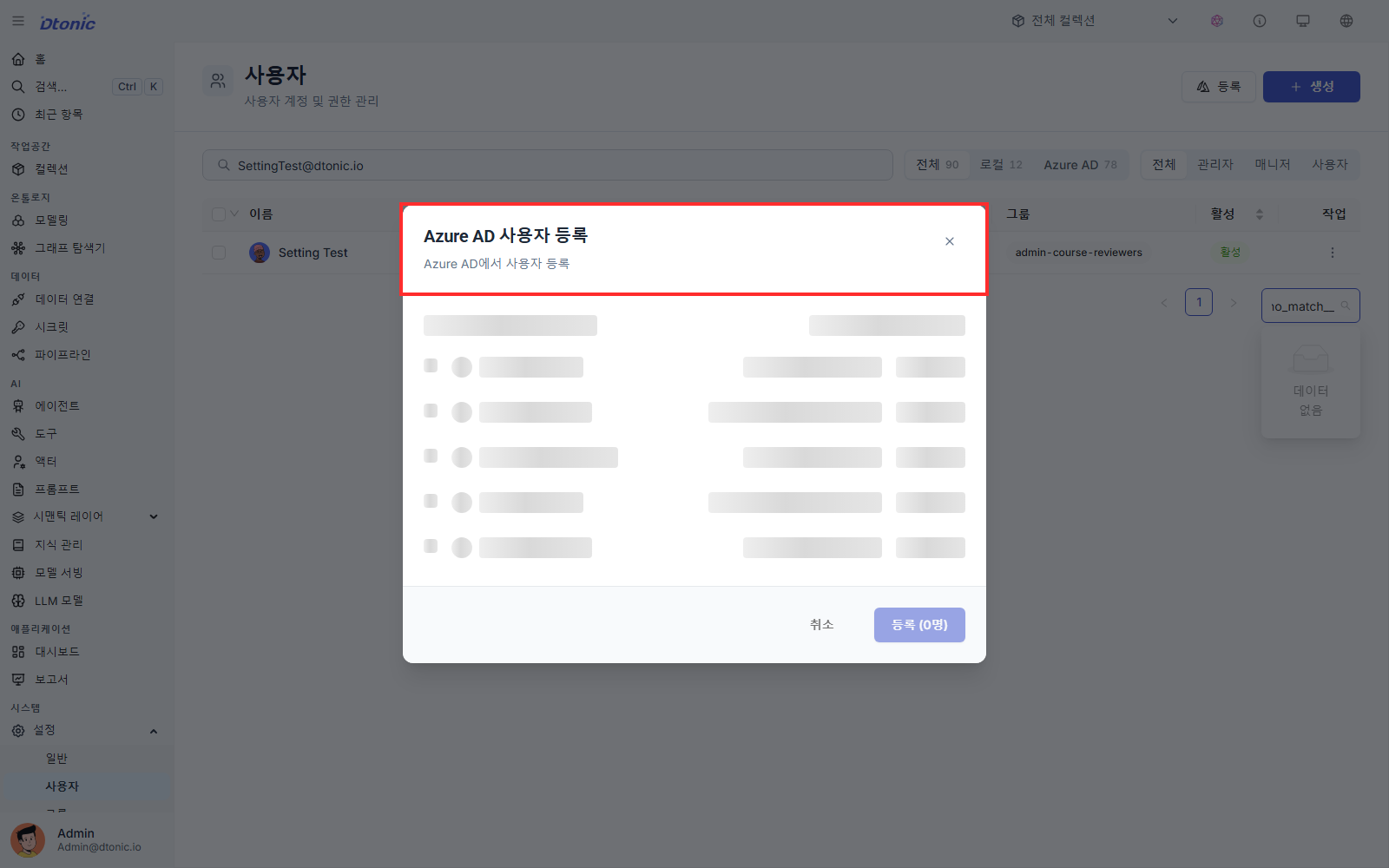
- 오른쪽 위의 등록을 선택합니다. 버튼의 도움말과 열린 창 제목에서 연결된 IdP 이름을 확인할 수 있습니다. 현재 운영 화면에서는 Azure AD 사용자 등록 창이 열립니다.
- 이름이나 이메일로 사용자를 검색합니다.
- D.Hub에서 사용할 사용자를 선택한 뒤 등록을 선택합니다.
- 등록된 사용자의 유형이 의도한 값인지 확인합니다. 일반 사용자는 기본적으로 사용자 유형으로 운영하고, 관리자나 매니저 유형은 필요한 사람에게만 부여합니다.
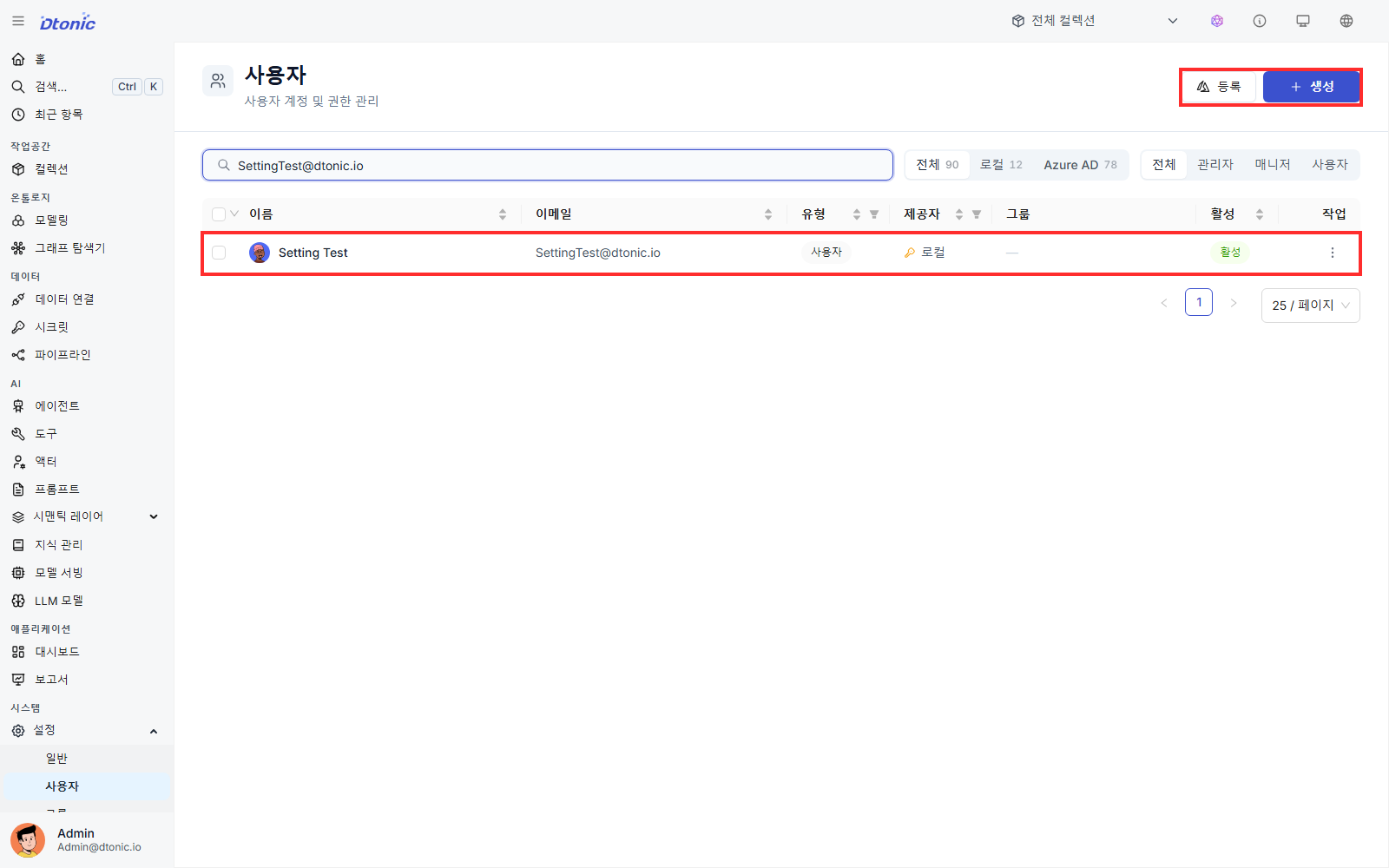
사용자 유형은 계정의 운영 범위를 정하고, 컬렉션·자산의 뷰어·편집자·소유자 역할은 해당 자원에서 가능한 작업을 정합니다. 사용자 유형도 권한이 있는 컬렉션 안에서 데이터셋·코드·파이프라인 같은 자산을 만들 수 있습니다. 새 컬렉션·커넥터·가져오기 같은 운영 범위의 생성 작업에는 매니저 또는 관리자 유형이 필요합니다.
쓰기 가능한 IdP가 연결된 환경에서는 생성에서 IdP를 선택해 IdP와 D.Hub에 사용자를 함께 만들 수도 있습니다. 조회 전용 IdP에서는 기존 IdP 사용자를 등록하는 방식을 사용합니다.
SSO 로그인 확인하기
- 현재 관리자 세션을 유지한 채 시크릿 창이나 다른 브라우저에서 D.Hub 로그인 화면을 엽니다.
- SSO 로그인을 선택하고 방금 등록한 IdP 사용자로 인증합니다.
- D.Hub 홈 화면이 열리는지 확인합니다.
- 관리자 세션의 시스템 → 설정 → 사용자에서 해당 사용자의 제공자가 OIDC로 표시되는지 확인합니다.
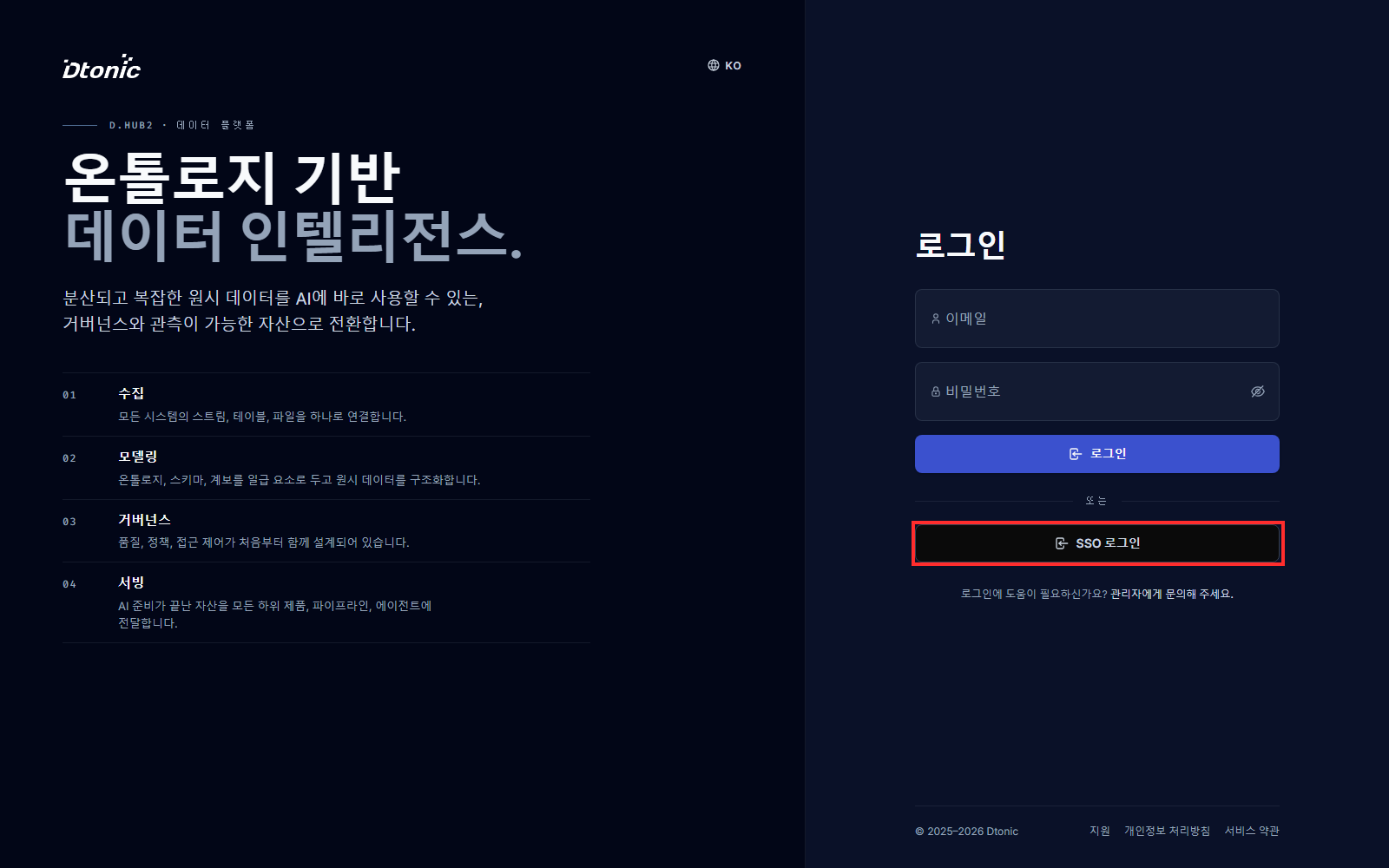
등록하지 않은 IdP 사용자는 인증에 성공해도 D.Hub 로그인이 거부됩니다. 이 동작은 외부 IdP 계정이 D.Hub 계정으로 자동 생성되는 것을 막습니다.
자가 점검
- 로그인 화면에 SSO 로그인이 표시됩니다.
- 시스템 → 설정 → 사용자에 연결된 IdP의 사용자 등록 버튼이 표시됩니다.
- 등록한 IdP 사용자는 SSO로 로그인할 수 있습니다.
- 등록하지 않은 IdP 사용자는 D.Hub 계정으로 자동 생성되지 않습니다.
이 레슨에서 익혀야 할 것
- 외부 IdP 연결은 포털이 아니라 Manager 배포 환경에서 설정한다는 점
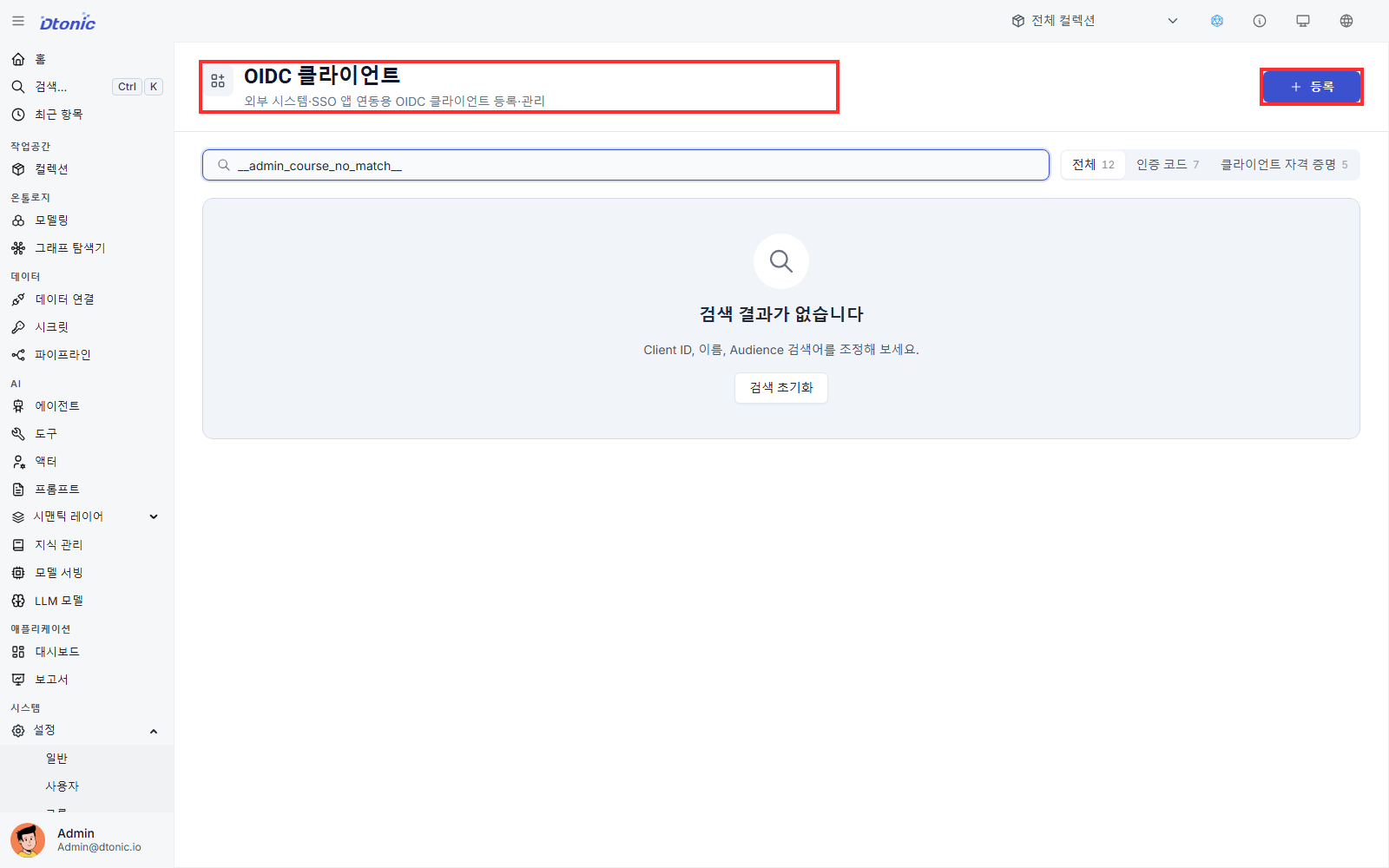
- OIDC 클라이언트 메뉴와 외부 IdP 연결의 차이
- IdP 사용자를 D.Hub에 등록하고 SSO 로그인을 검증하는 방법
다음 레슨
다음 레슨에서는 IdP 그룹을 D.Hub에 등록하고 그룹 단위로 컬렉션 권한을 부여합니다.